Trasování akcí v Trasovači Akcí
Sekce sledování akcí umožňuje sledovat postup implementace akcí a umožňuje uživatelům aktualizovat stav implementace a kontrolovat. Poskytuje aktualizace stavu akcí; ať už nejsou hotové, nedokončené, dokončené nebo zrušené. Umožňuje komentáře k vybranému stavu a výběr období, kdy bude akce dále přezkoumána.
Trasování akcí
Chcete-li zobrazit možnosti sledování akcí, klikněte na kartu Sledování akcí.

Chcete-li aktualizovat postup implementace akce, klikněte ve sledovaném období na tlačítko Přidat

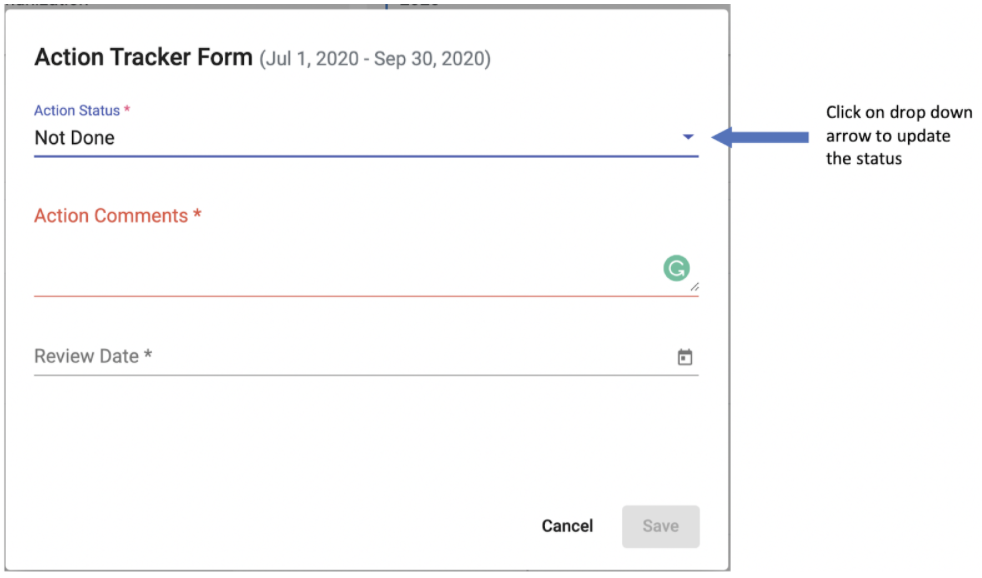
Stav akce
Chcete-li vybrat stav akce, klikněte na rozevírací šipku zcela vpravo pod stavem akce a vyberte aktuální stav akce
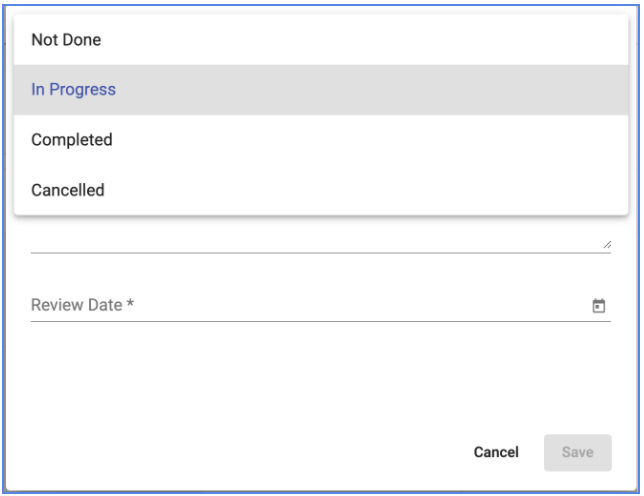
Z rozevíracího seznamu vyberte aktuální stav akce
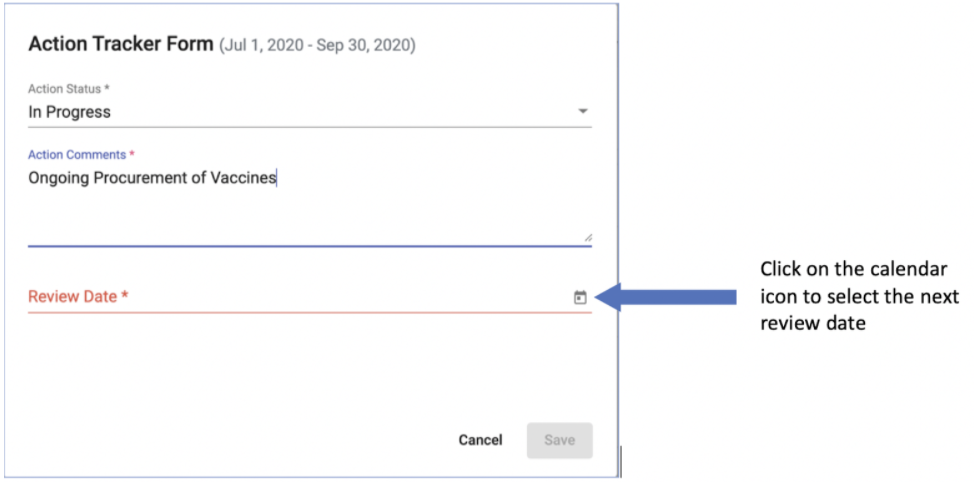
Komentáře k akci
Pište do části Komentáře k akci a poskytněte podrobnější popis vybraného stavu.

Datum kontroly
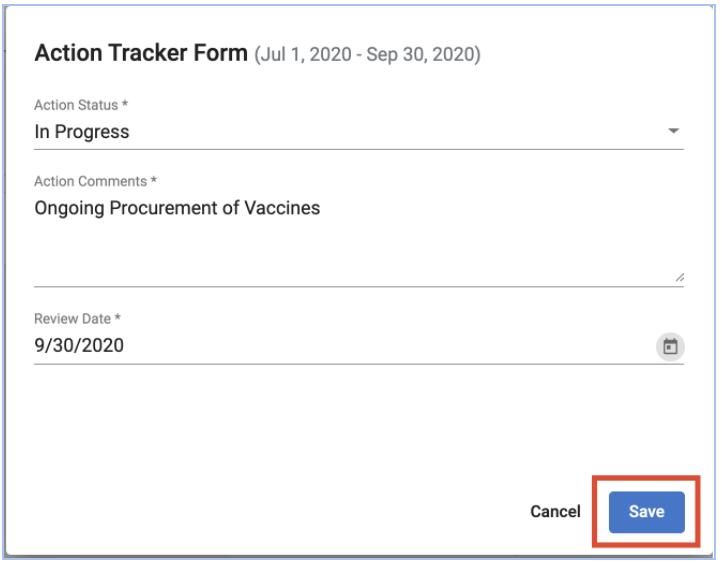
Vyberte datum ve čtvrtletí, kdy bude akce dále přezkoumána.

Chcete-li uložit aktualizovaný stav akce. Klikněte na tlačítko uložit.
Note:
Tlačítko Uložit se aktivuje, pouze když jsou všechna pole vyplněna.
Výběr sloupců, které se mají zobrazit v tabulce
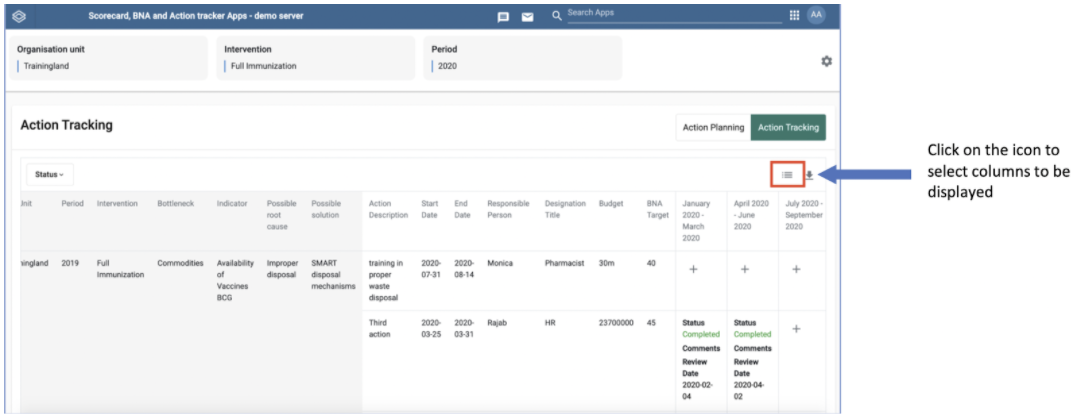
Chcete-li vybrat sloupce, které se mají zobrazit v tabulce trasování akcí, klikněte na ikonu seznamu v pravém rohu nad tabulkou.
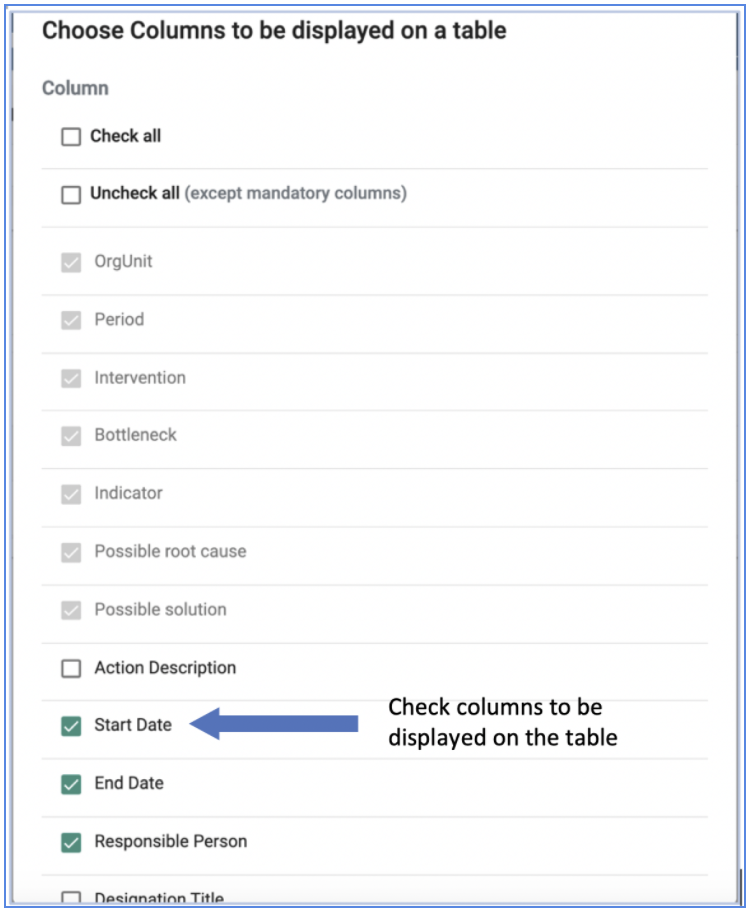
Zaškrtněte políčka u sloupců, které se mají zobrazit v tabulce.
Note:
Povinné sloupce nelze zrušit a budou vždy zobrazeny v tabulce.
Stažení seznamu akcí
Chcete-li stáhnout seznam sledovaných akcí, klikněte na ikonu exportu a získáte možnosti formátů ke stažení
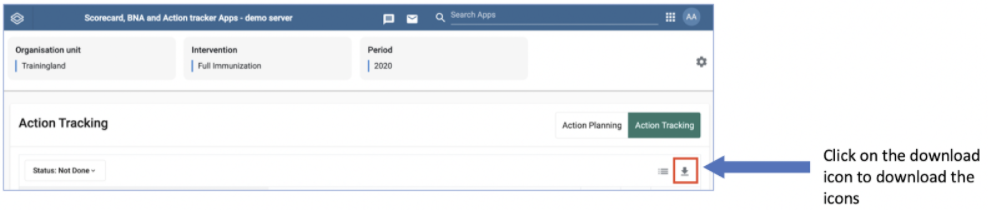
Vyberte preferovaný formát souboru, který chcete stáhnout, a postupujte podle pokynů v prohlížeči pro uložení stažených souborů. Dostupné formáty ke stažení zahrnují CVS, Excel a PDF

Filtrování akcí
To umožňuje vybrat a zobrazit pouze akce konkrétního stavu; neprovedeno, probíhá, dokončeno nebo zrušeno v tabulce. Filtrování akcí k zobrazení v tabulce. Klikněte na záložku stav v levé horní části tabulky.
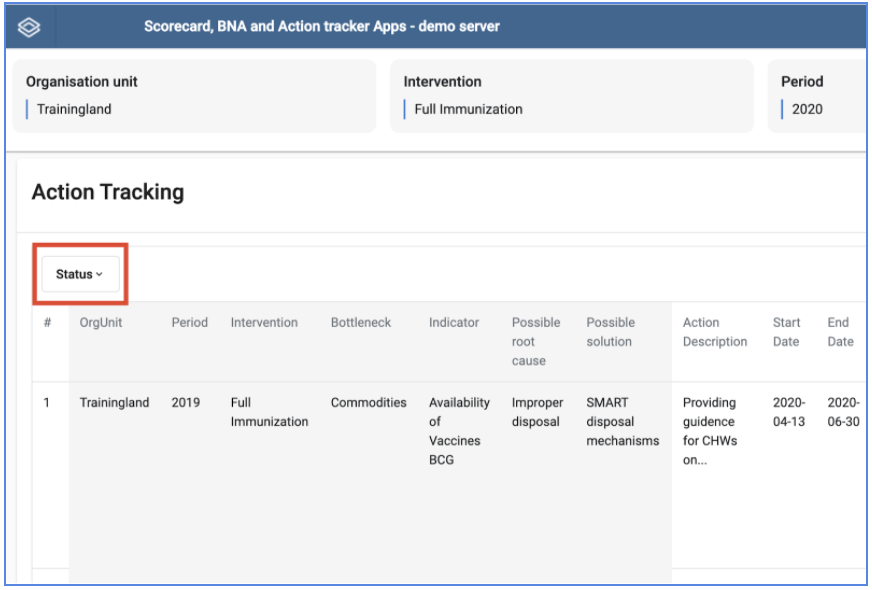
Select the preferred status; not done, in progress, completed or cancelled from the drop down list. This will only display actions of the selected status 