Plánování akcí v Trasovači Akcí
Sekce plánování akcí vám umožňuje zaznamenat akce zaměřené na řešení hlavních příčin úzkých míst v různých determinantech pokrytí zdraví. Poskytuje popis opatření potřebných k řešení konkrétního problému, uvádí období, ve kterém by měla být tato akce provedena, odpovědná osoba, stav dokončení, datum kontroly a stanoví poznámky ke kontrole.
Plánování akcí
To access Action Planning option click on Action Planning tab 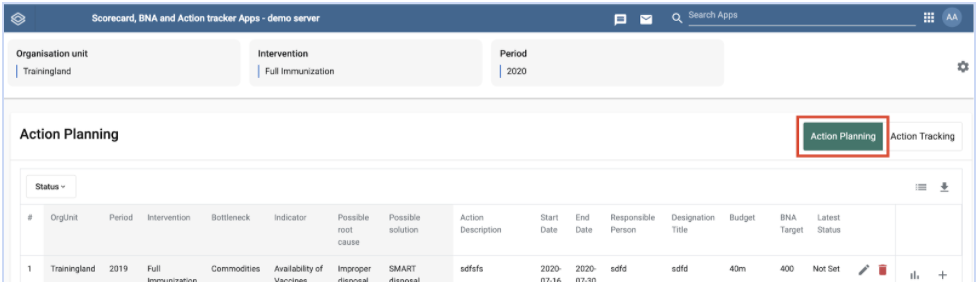
Chcete-li otevřít možnost přidání nové akce, klikněte pravým tlačítkem na zásah ve sloupci Přidat akce
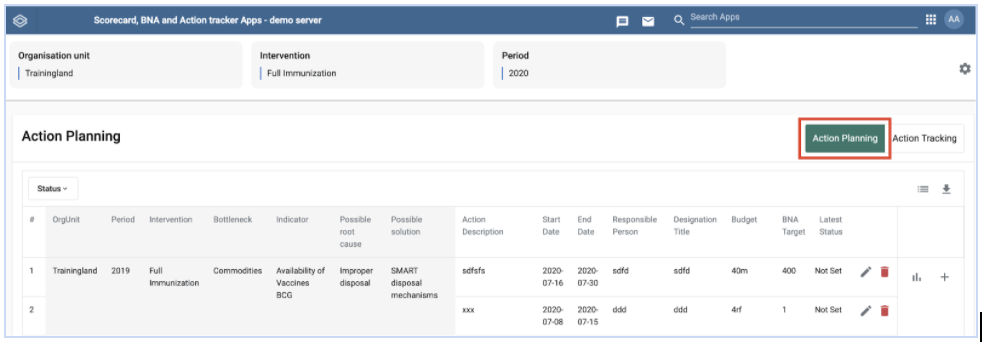
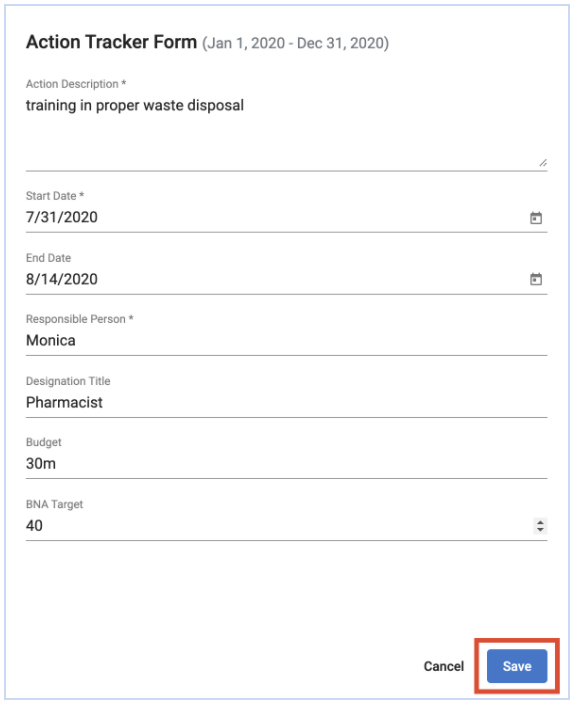
Popis akce
Toto pole (viz obrázek 2.1-C výše) umožňuje podrobně popsat konkrétní opatření, která budou přijata k dosažení navrhovaného řešení. Zaznamenaná akce by měla být jasná a konkrétní. Měla by být zaznamenána pouze jedna akce a v případě, že navrhované řešení vyžaduje více než jednu, pak je zaznamenána další akce, jak je uvedeno v 2.1.B výše.
Datum zahájení a datum ukončení
Tato pole (viz obrázek 2.1-C výše) jsou pro období, po které se očekává, že akce bude provedena.
Odpovědná osoba a název označení
Tato pole ((viz obrázek 2.1-C výše) umožňují zaznamenat osobu, která bude za tuto akci odpovědná, a její označení. To je důležité pro sledování a průběh provádění akce.
Rozpočet
Toto pole umožňuje zaznamenat částku peněz, která byla přidělena k provedení akce.
Cíl analýzy úzkého místa BNA
Toto pole umožňuje zaznamenat požadovanou hodnotu, kterou má tento indikátor dosáhnout za dané období. Nemělo by se jednat o libovolný údaj, měl by však být odvozen ze schválených cílů programu, které byly stanoveny příslušným programem.
Jakmile jsou vyplněna všechna pole na obrázku 2.1-C výše, kliknutím na „aktualizovat“ uložíte informace do trasovače akcí.
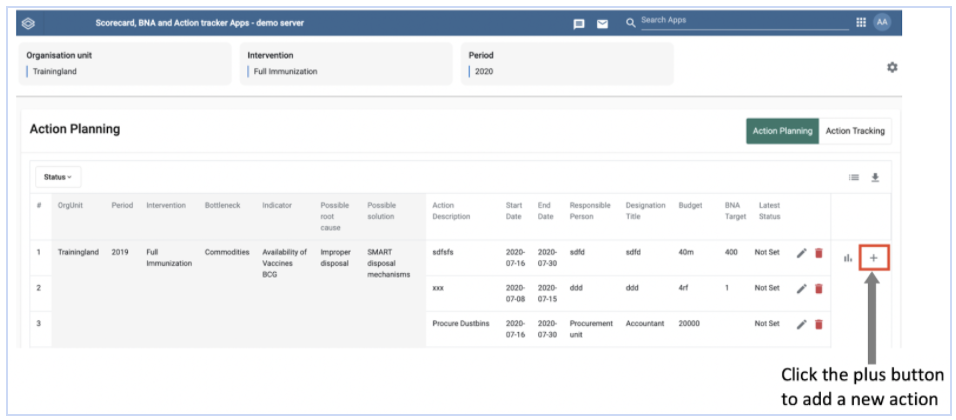
Přidávání akcí
In cases where the possible solution requires more than one action, additional actions can be added using the add button in the last column to the right (See Figure 2.1-B above). Click the 
Upravení nebo odstranění pole
Chcete-li upravit nebo odstranit záznam, klikněte pravým tlačítkem na libovolnou buňku pro daný zásah a odpovídajícím způsobem upravte nebo odstraňte záznam.
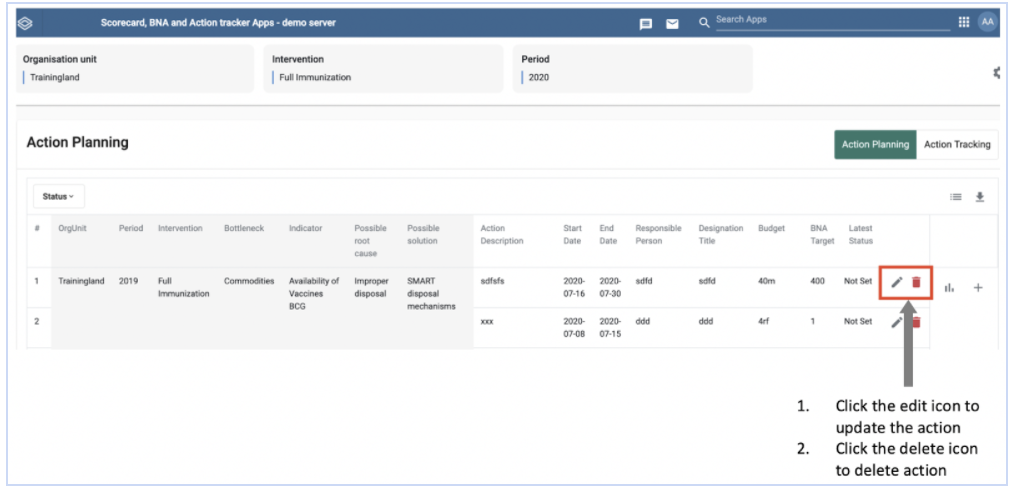
Chcete-li akci upravit, po kliknutí na Upravit (Obrázek 2.1.2-A) aktualizujte pole pro zadávání dat, kde chcete provést změny, a poté klikněte na Uložit (viz Obrázek 2.1-D výše)
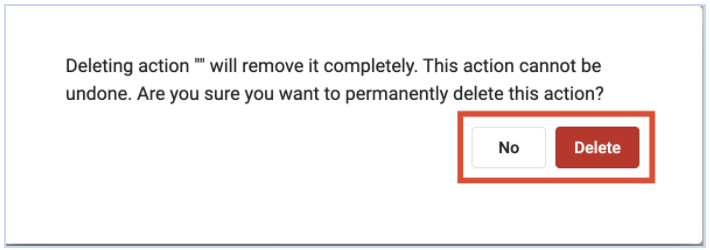
Chcete-li akci odstranit, po kliknutí na ikonu odstranění (obrázek 2.1.2-A) klikněte na Ano, pokud jste si jisti, že chcete akci odstranit, nebo klikněte na Ne, pokud akci nechcete odstranit (obrázek 2.1.2-B )
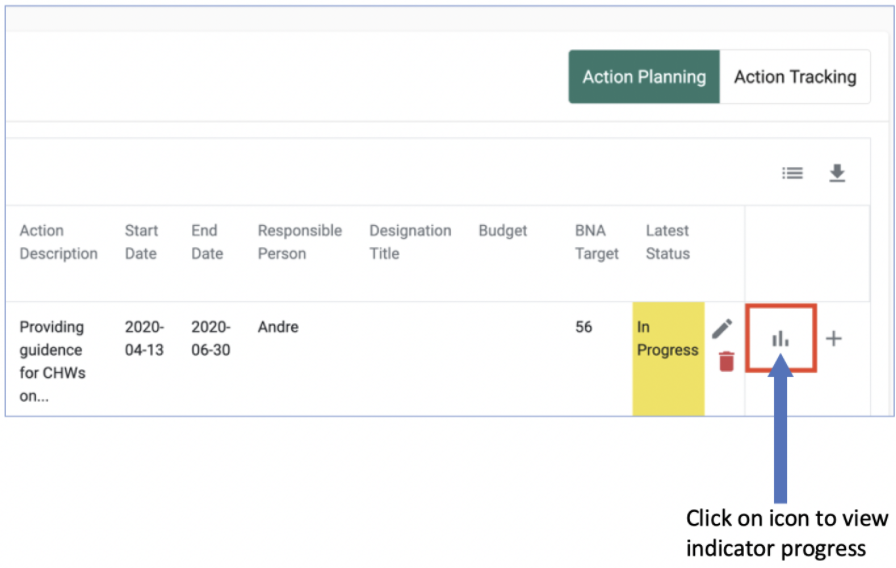
Postup zobrazení indikátoru
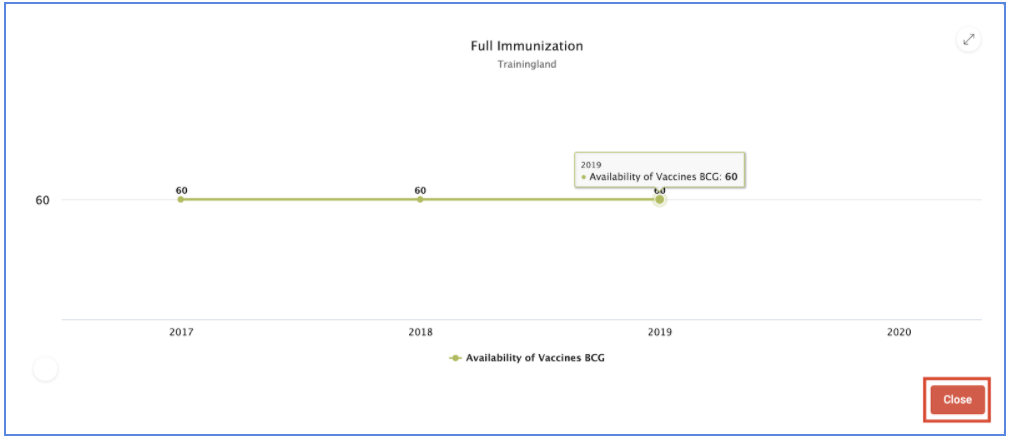
Chcete-li zobrazit výkonnost indikátoru za určité časové období. Klikněte na ikonu grafu.
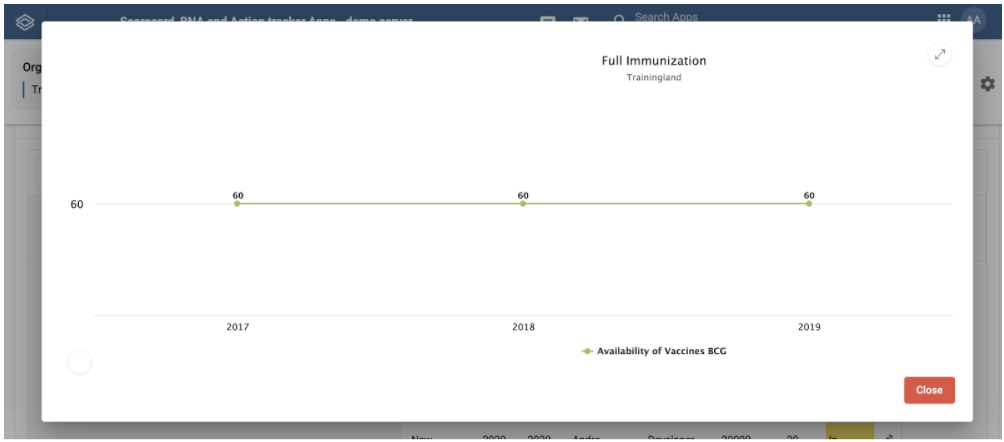
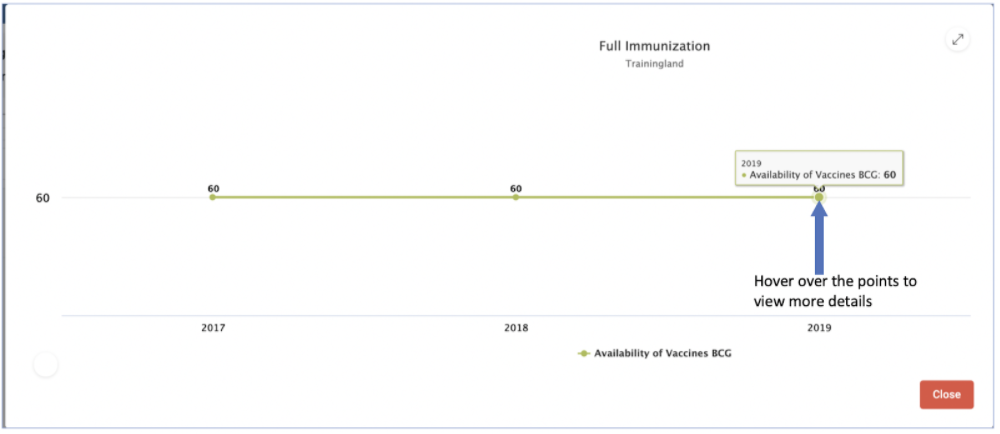
Umístěním kurzoru nad body grafu zobrazíte další podrobnosti o indikátoru.
Kliknutím na tlačítko pro změnu velikosti zobrazíte graf na celé obrazovce nebo celou obrazovku opustíte
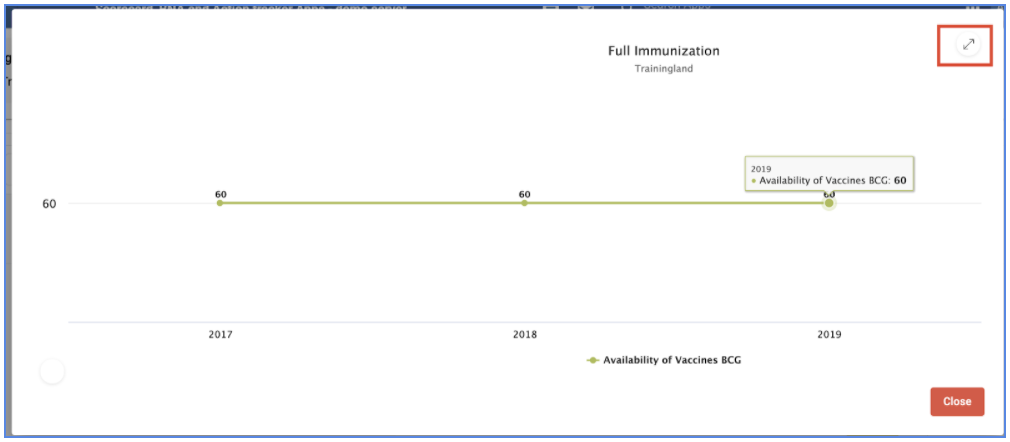
Kliknutím na záložku zavřít graf zavřete