Procházení
Procházení Trasovače Akcí
To browse the action tracker app, access the DHIS2 demo server with the login credentials provided on the page. Once logged in, search for Action Tracker on the Search bar.

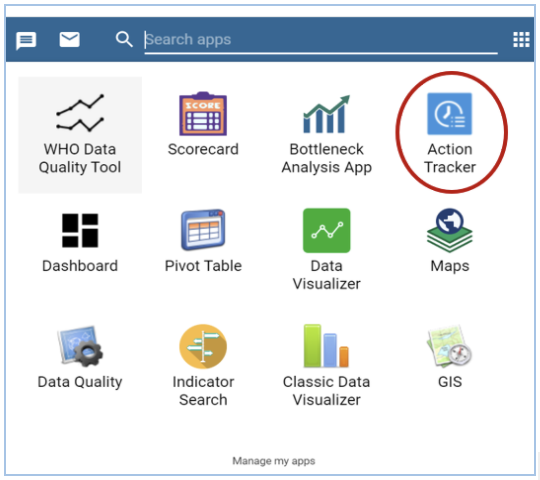
Click on the Action Tracker to load the Action Tracker App and once loaded, the user can select the intervention, period, organization unit or modify legend accordingly;
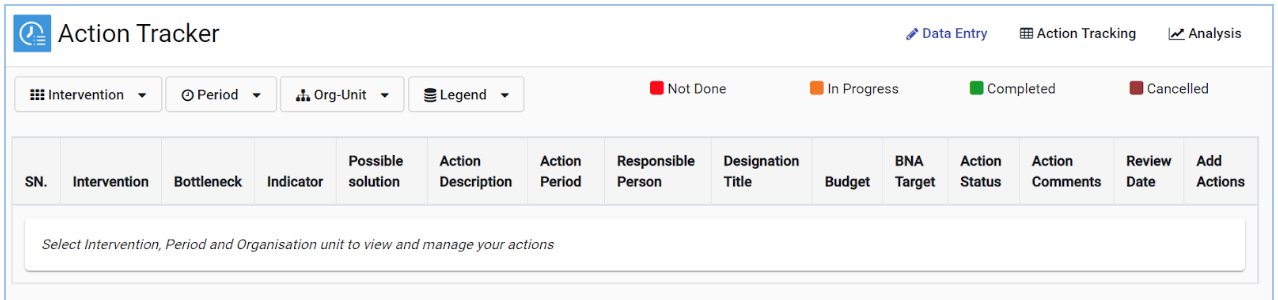
Výběr intervence
Uživatel musí vybrat zásah, na kterém byla provedena analýza úzkých míst a analýza hlavních příčin, a nyní by chtěl sledovat akce ke zlepšení konkrétního zásahu.
-
Kliknutím na kartu intervence zobrazíte seznam všech dostupných intervencí.

Figure 1.5.1-A: Intervention tab providing access to intervention selection -
Klikněte na intervenci, u kterého bylo zjištěno úzké místo. Tento zásah bude vybrán a zobrazen vpravo.

- Kliknutím na aktualizaci uložíte intervenci

NOTE Výběr nesprávné intervence nezobrazí data analýzy kořenových příčin na Trasovači akcí.
Výběr období
Trasovač Akcí umožňuje provádět výběr období pro pevná období, relativní období a prodloužená relativní období. Všechny typy výběrů období začínají kliknutím na kartu období.
Click on the period tab to display the options 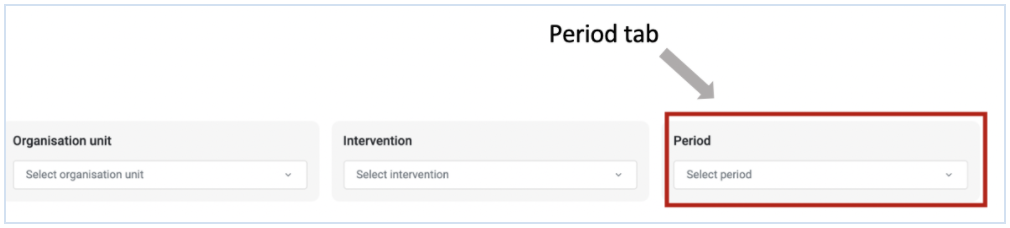
Kliknutím na typ období vyberte požadovaný typ období; buď pevná období, nebo relativní období
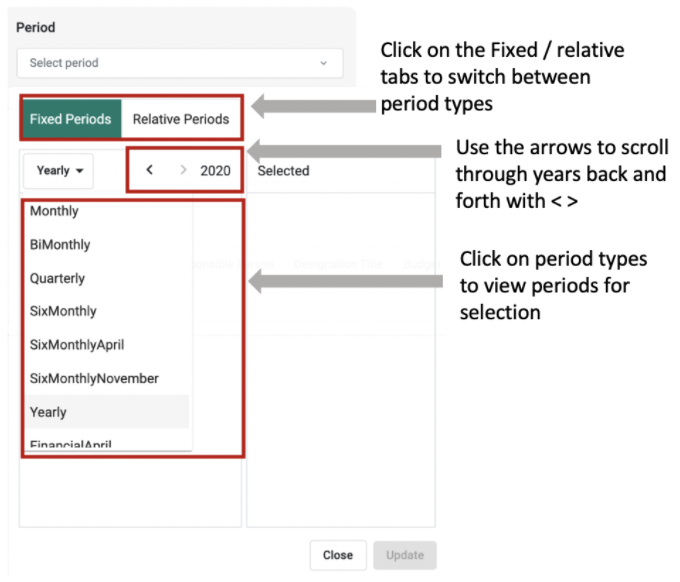
Select the desired period. This will appear to the right 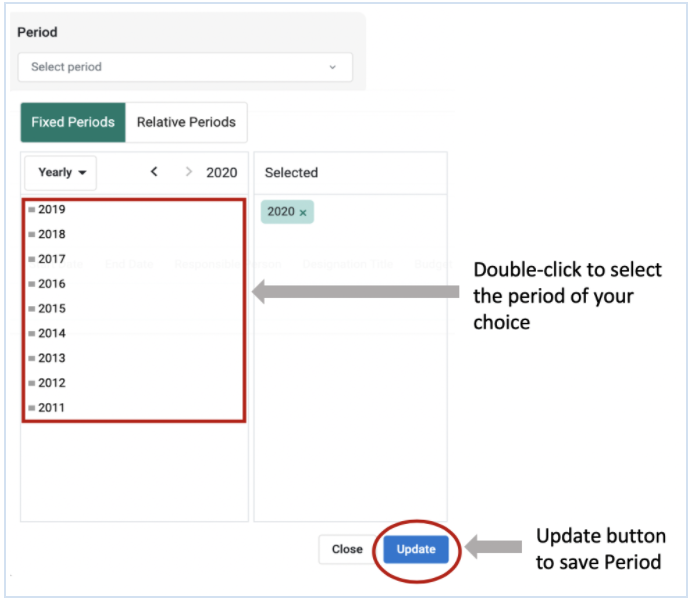
Výběr organizační jednotky
Výběr organizační jednotky umožňuje vybrat úroveň org. jednotky, pro kterou budou akce trasovány. Toto je stejná úroveň, pro kterou byla provedena analýza hlavních příčin.
Kliknutím na kartu Organizační Jednotka otevřete možnosti výběru organizační jednotky

Vyberte požadovanou úroveň Org. jednotky
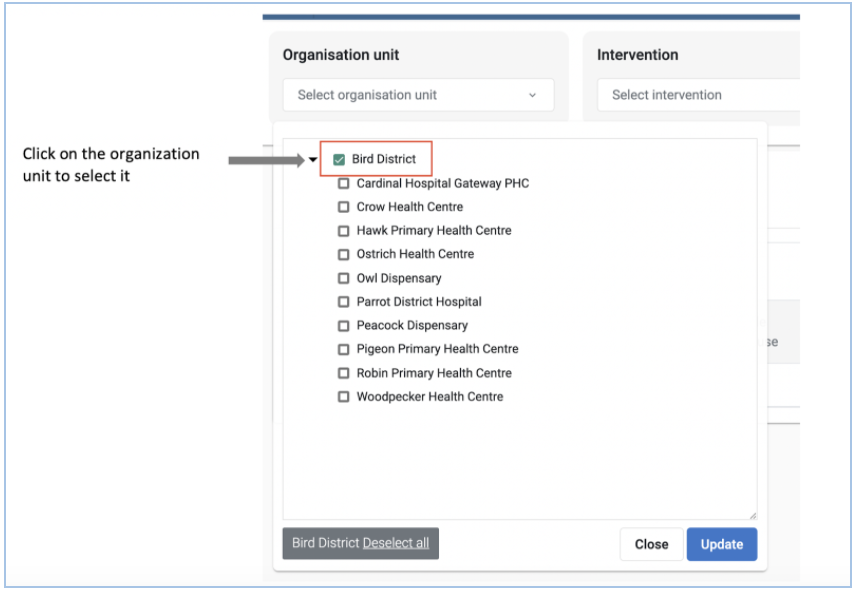
Klepnutím na tlačítko Aktualizovat uložte vybranou úroveň Org. jednotky
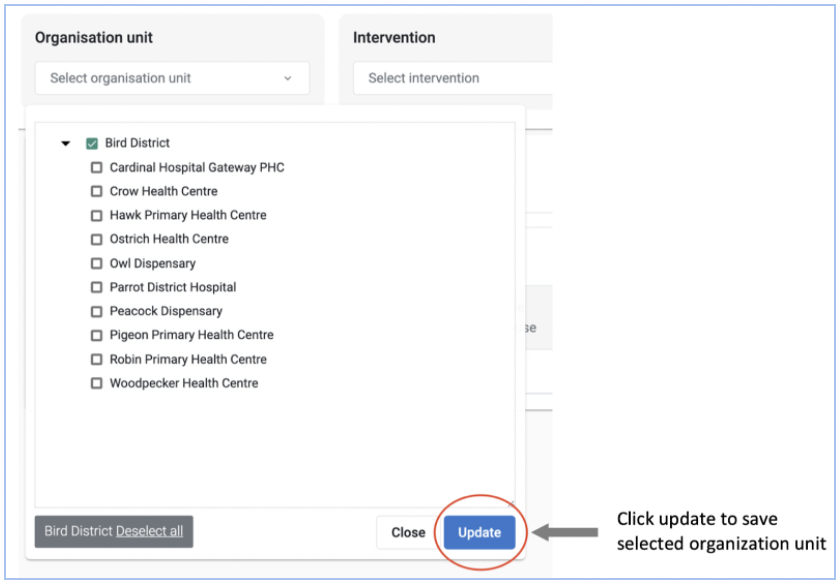
NOTE Selection of the wrong organization unit level will not display the Root Cause Analysis data on the Action Tracker
Jakmile je organizační jednotka vybrána a uložena, načtou se data z tabulky analýzy hlavních příčin a aktivuje se modul zadávání dat, aby bylo možné zadávat a upravovat trasovač akcí.
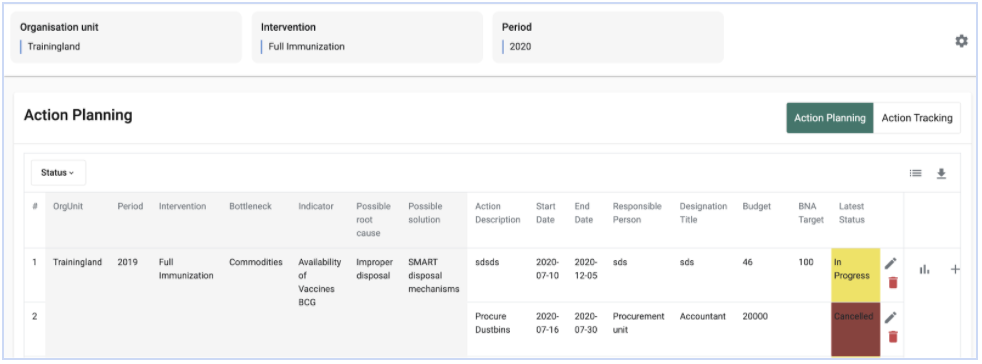
Konfigurace nastavení stavu akce
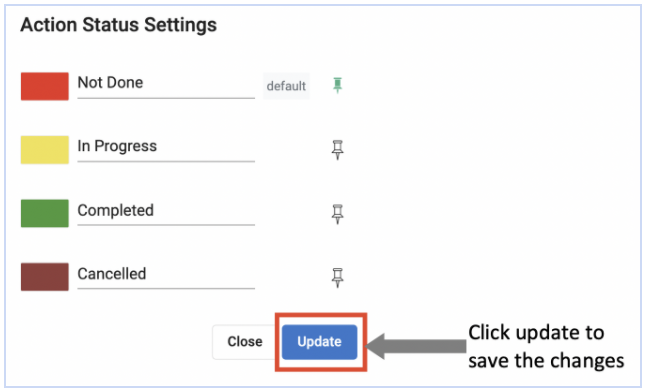
Uživatel může legendu upravit na základě počtu fází pro trasování stavu akce. V současné době má Trasovač Akcí 4 barevné kódy, které označují úrovně, kterými jsou akce sledovány; kaštanová označuje „Zrušeno“, žlutá označuje „Probíhá“, zelená označuje „Dokončeno“, červená označuje, že akce byla „Nedokončeno“.
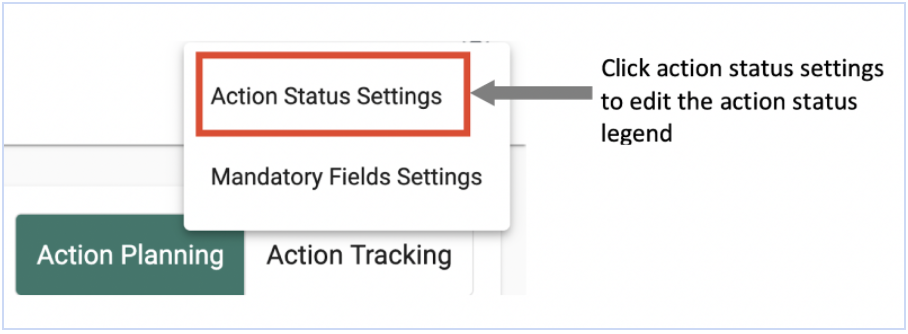
Click on the settings icon in the right upper corner to edit the action status settings 
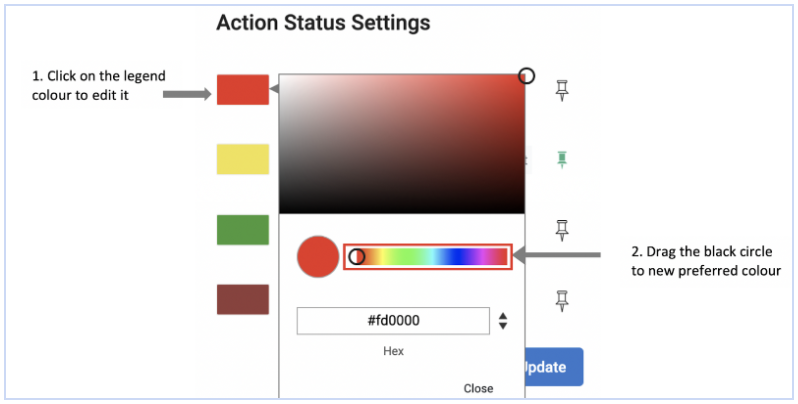
Klepnutím na záložky barev upravte barvy
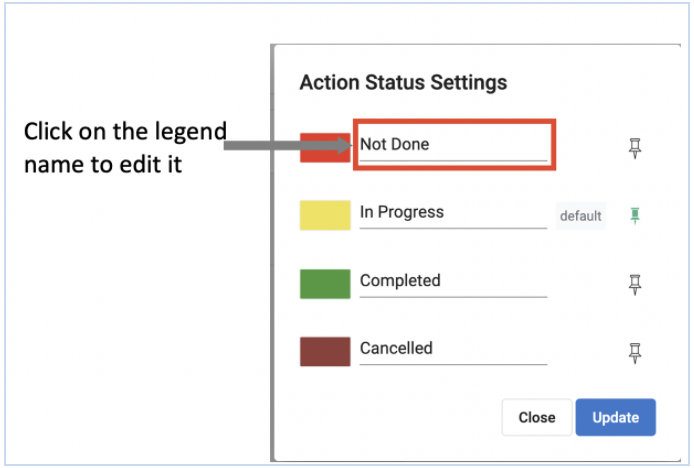
Upravte legendu na požadovaný název legendy.
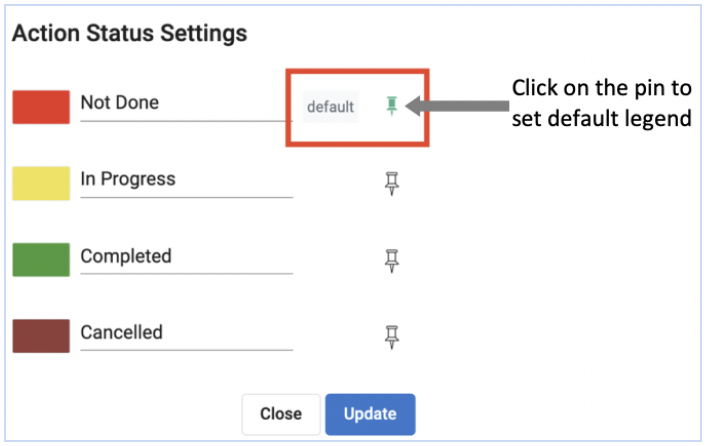
Nastavte výchozí legendu kliknutím na špendlík. Špendlík zezelená. Toto bude legenda, která se objeví, jakmile zahájíte sledování akcí
Klepnutím na tlačítko Aktualizovat uložíte změny provedené v legendě
Note:
Přístup ke konfiguraci legend závisí na přístupových rolích uživatele
1.5.3 Povinné konfigurace nastavení pole
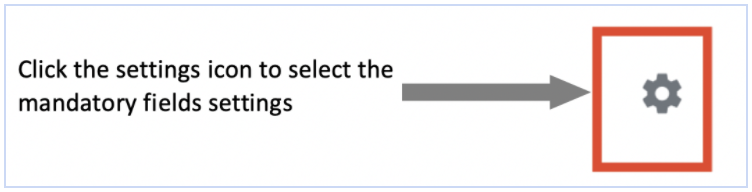
Kliknutím na ikonu nastavení v pravém horním rohu upravte nastavení povinných polí
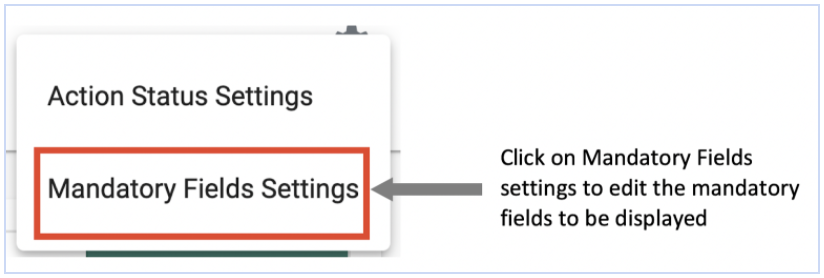
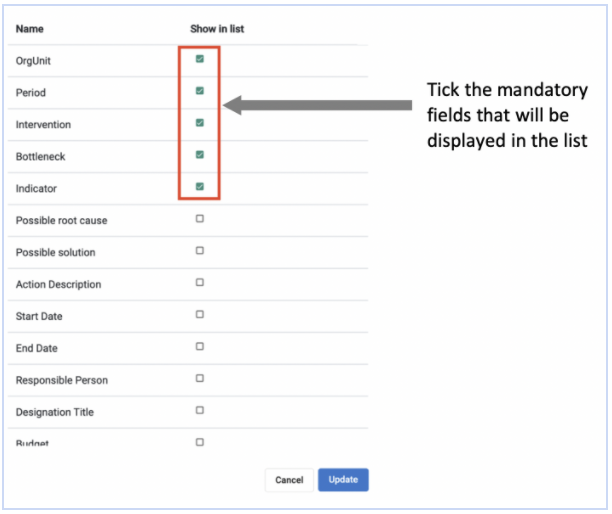
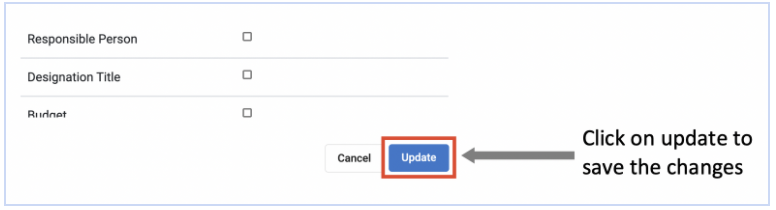
Vyberte povinná pole, která by měla být zobrazena v seznamu během sledování akce.
Note:
Přístup ke konfiguraci povinného nastavení pole závisí na přístupových rolích uživatele.