Vizuální konfigurace
Local Analytics
Data Visualizations
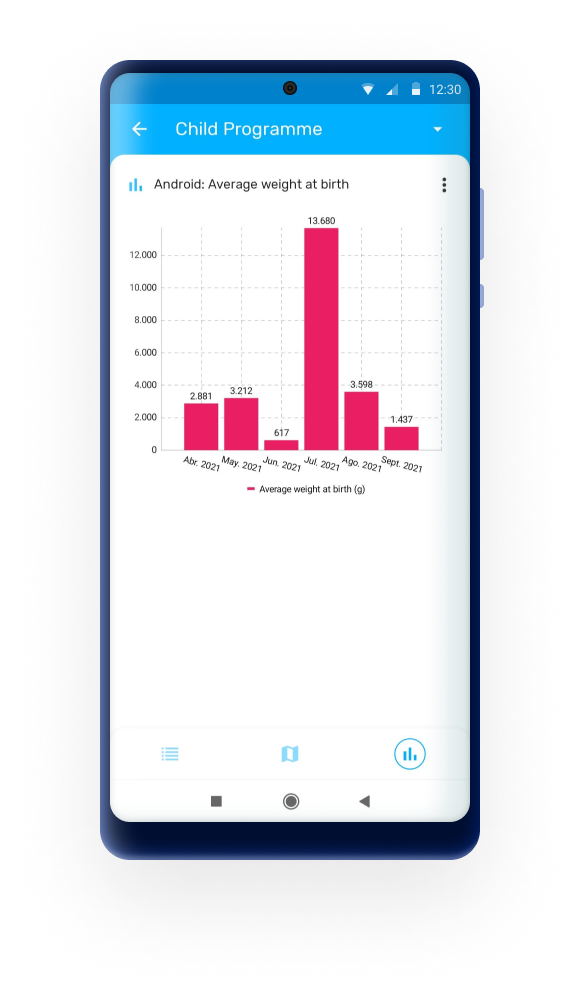
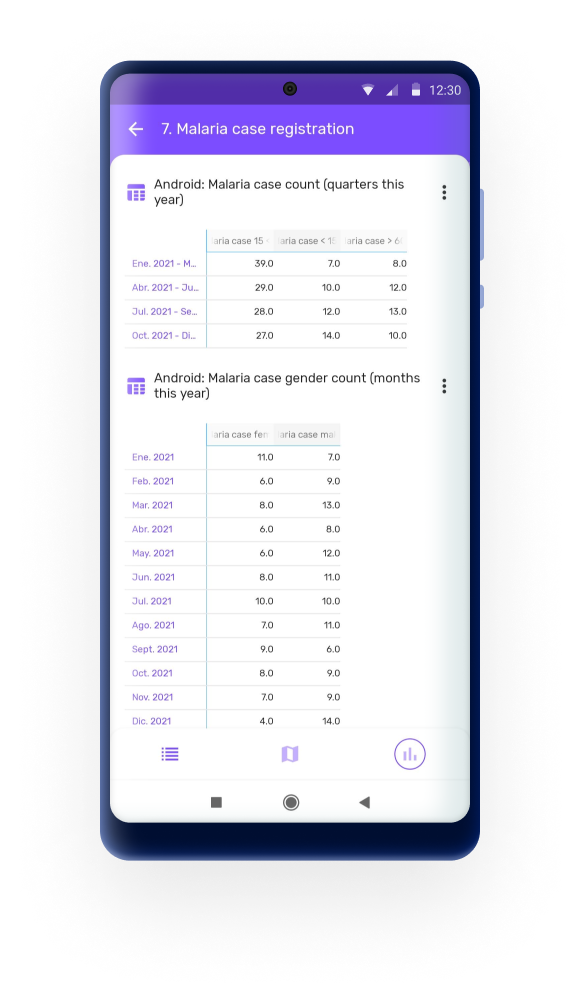
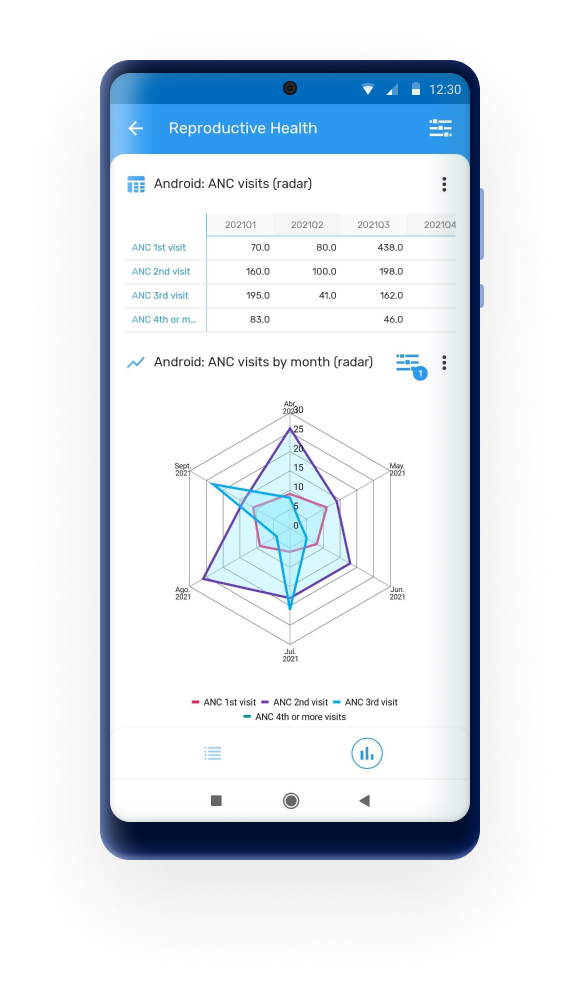
Aplikace DHIS2 pro Android nyní dokáže vykreslovat analýzy, které byly vytvořeny v aplikaci Data Visualizer v DHIS2. Analýzy, které mají být zobrazeny, musí být nakonfigurovány pomocí webové aplikace Nastavení Android, kde budou moci administrátoři rozhodnout, jaké grafy a tabulky se zobrazí koncovým uživatelům.
Chcete-li nakonfigurovat analýzu, otevřete webovou aplikaci Nastavení Android na svém serveru DHIS2 a postupujte podle následujících kroků:
- V nabídce Analytika vyberte možnost Domovská strana, Program nebo Datová sada.
- Select the visualization type "Data visualization"
- Click on the "Add Visualization" button
- Vyhledejte zadáním názvu vizualizace a vyberte ji kliknutím
- Přidejte alternativní název, jinak aplikace zobrazí název vizualizace

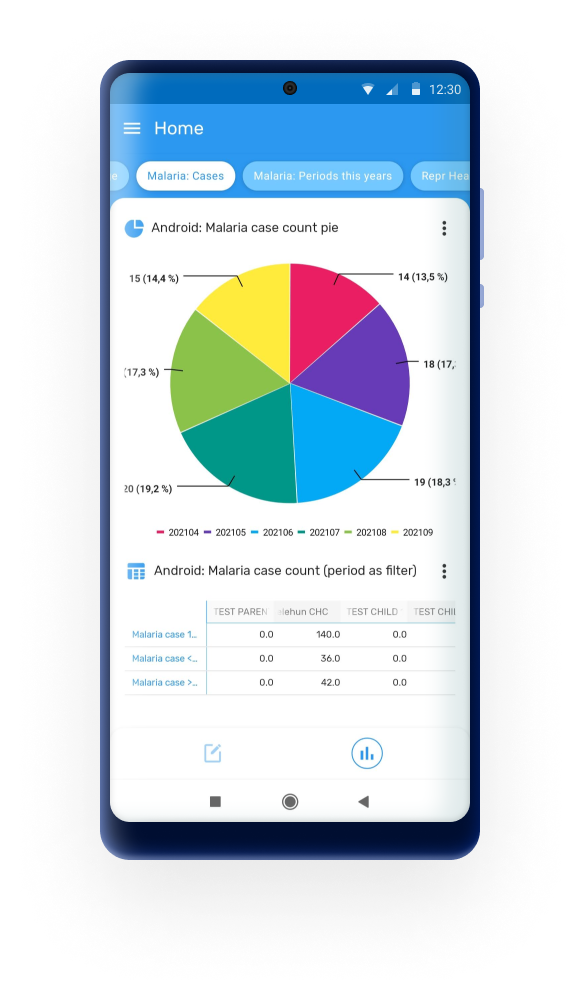
Analytics are created and configured using the web tools, however, the data aggregation happens offline using only data stored in the device.
Analytics Types and Filters
Analýzy podporované v aplikaci pro Android jsou:
- Kontingenční tabulky
- Sloupcový graf
- Spojnicový graf
- Výsečový graf
- Radarová mapa
- Jedna hodnota
Pro každý objekt vizualizace bude uživatel moci v aplikaci filtrovat podle:
- Relative Period: Daily, Weekly, Monthly, Yearly, This Quarter, Last Quarter, Last 4 Quarters and Quarter this year.
- Organizační jednotka: Vyberte „Vše“ pro zobrazení všech organizačních jednotek dostupných uživateli nebo „Výběr“ pro určení jedné nebo více organizačních jednotek.

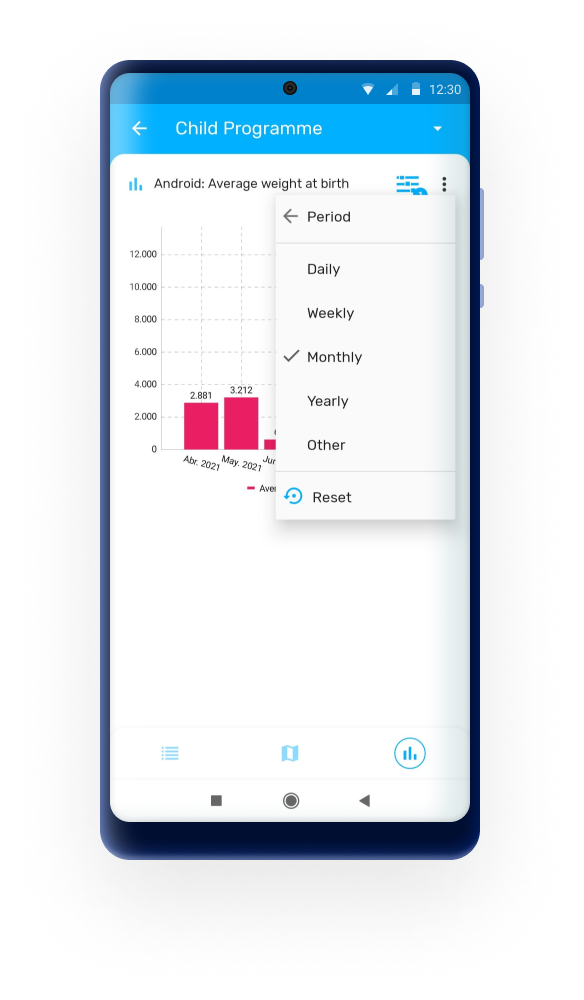
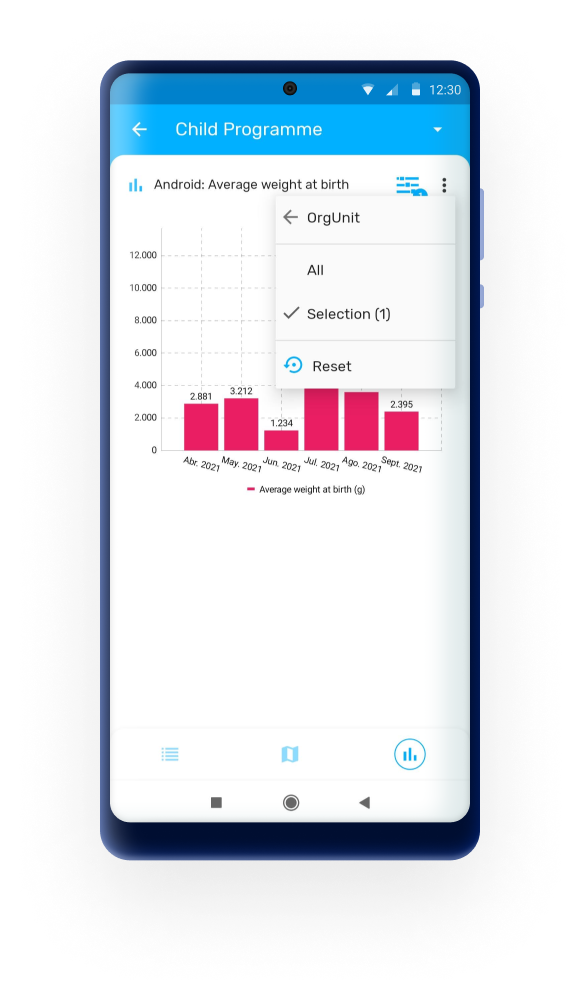
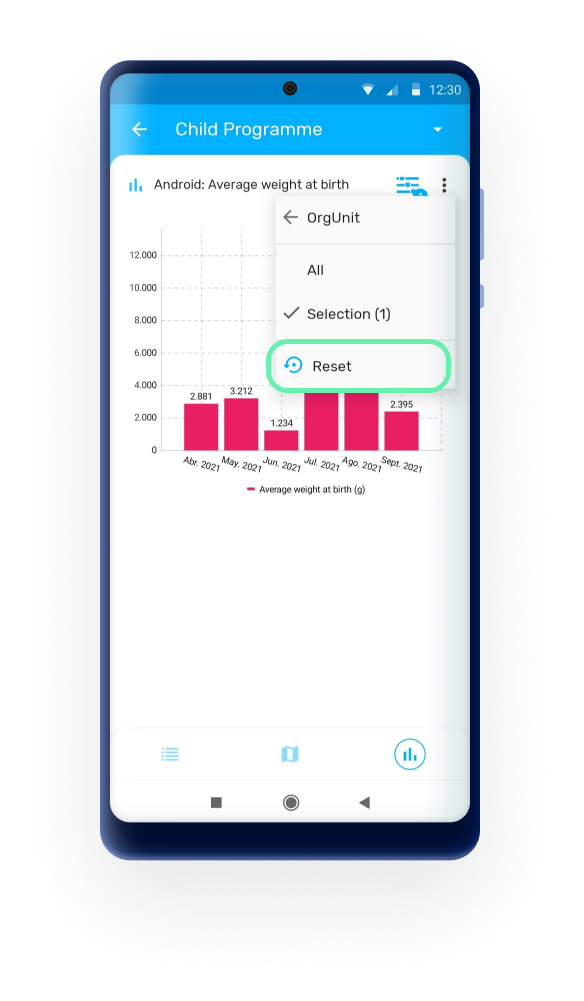
Pokud je použit filtr, zobrazí se tlačítko reset. Vyberte Reset pro zobrazení výchozí vizualizace.
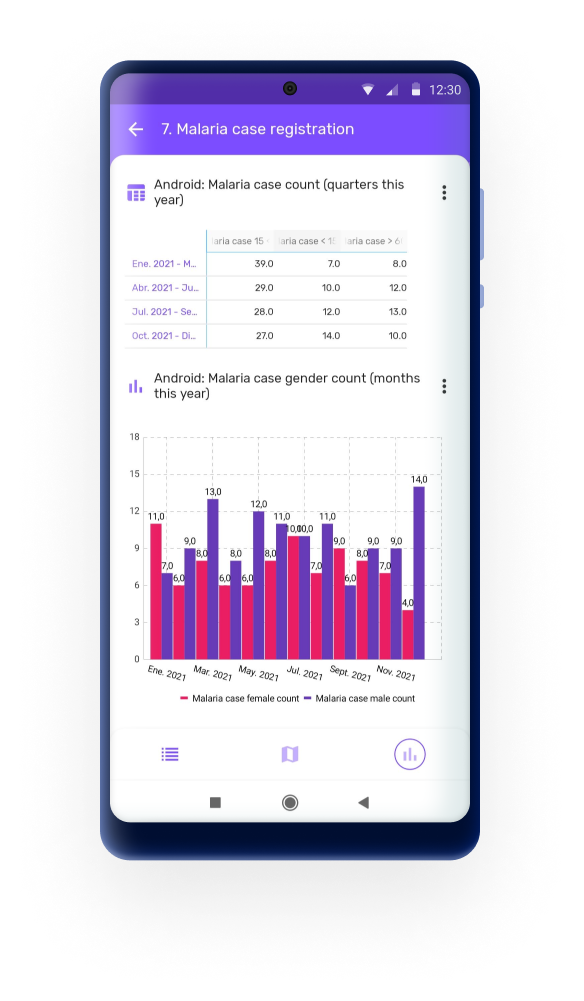
Uživatelé mohou také změnit typ analýzy mezi grafem, tabulkou nebo jednou hodnotou.
Legends
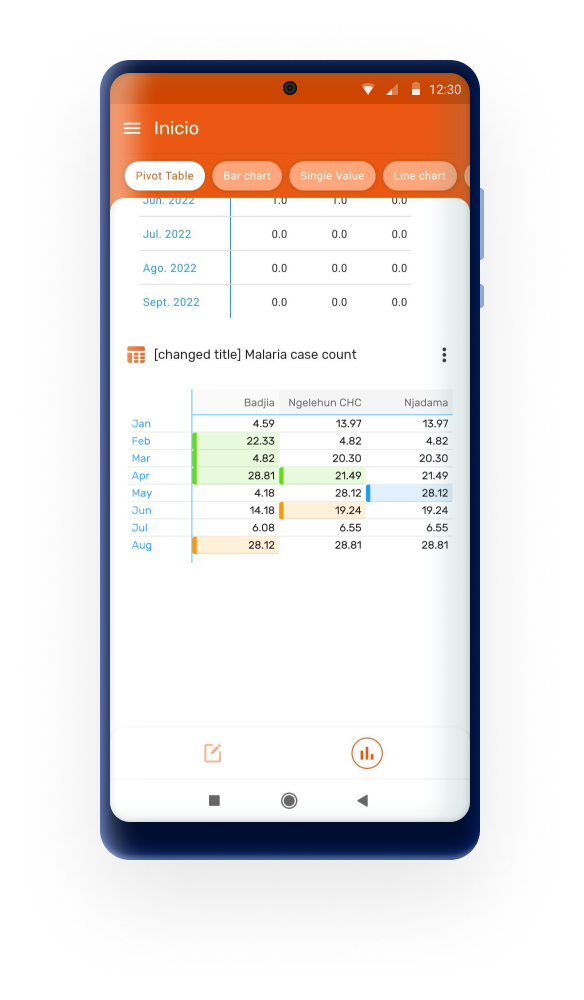
Legendy se zobrazují v kontingenčních tabulkách povolením funkce „Použít legendy pro barvu grafu“ v aplikaci Data Visualizer.
Aplikace pro Android obarví buňky buď pomocí předem definované legendy pro datovou položku, nebo pomocí jedné legendy pro celou kontingenční tabulku, v závislosti na nastavení na webu.
The style for legends in tables has a new design which ensures good contrast and visibility independently from the selected colour for the legend.
Groups
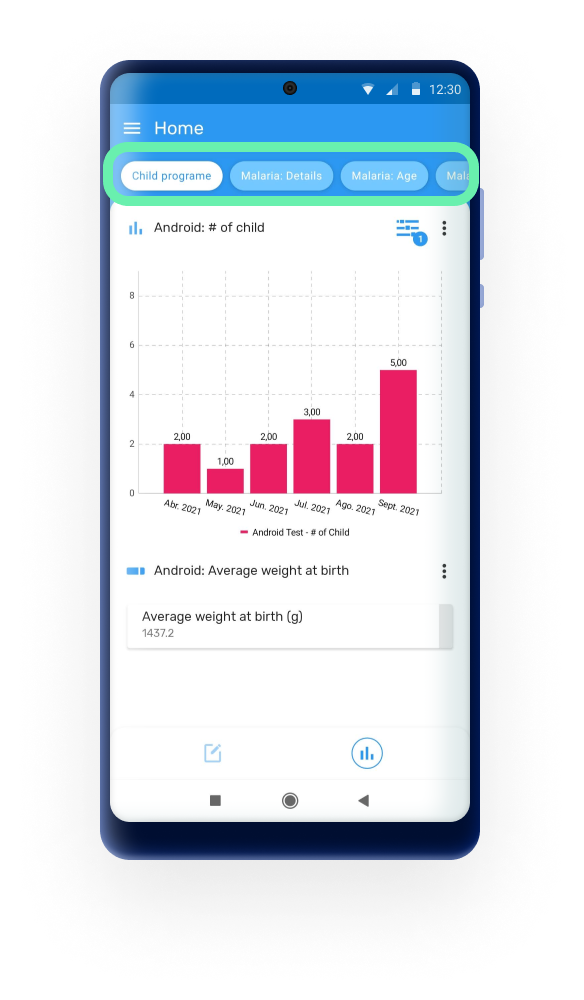
Všechny tyto vizualizace lze organizovat a zobrazovat ve skupinách. Skupiny se také konfigurují pomocí webové aplikace Nastavení Android podle následujících kroků:
- Otevřete aplikaci Nastavení Android
- Kliknutím přidáte novou vizualizaci v nabídce Analytics (domovská stránka, program nebo soubor dat)
- Vyberte vizualizaci
- Zaškrtněte políčko „Použít skupinovou vizualizaci“.
- Vytvořte nebo vyberte vytvořenou skupinu
- Uložte vizualizaci
Své různé skupiny můžete pojmenovat, zobrazí se jako tlačítko v horní liště obrazovky analýzy.
Limitations
Android používá tabulky a grafy vytvořené pomocí webové aplikace Visualizer, nicméně aplikace Android používá pouze konfigurační parametry objektu: datové prvky, indikátory, typ grafu, nadpis, období...; všechny agregace jsou počítány offline aplikací pro Android. Výsledky budou založeny na datech uložených v zařízení přesně v daný okamžik.
Vzhledem k tomu, že zobrazené agregace a výpočty jsou počítány v zařízení, je implementace analytiky ve srovnání s webem omezená. V souhrnu jsou kompatibilní a podporované objekty a funkce:
- Dobře tvarované analytické objekty (řady, kategorie, filtry)
- Use of relative periods (Fix periods are not supported)
- Uživatel má přístup k prohlížení
- Omezení pro kontingenční tabulky
- Number of header lines: 1 or 2 (from 2.3)
- Počet sloupců záhlaví: 2
- Omezení pro grafy
- Počet sérií: Bez omezení (ale nezapomeňte, že vykreslujete na malé obrazovce)
- Počet kategorií (neplatí pro koláčový graf): Bez omezení
Na Android Analytics se vztahuje mnohem více omezení týkajících se mnoha možností konfigurace dostupných ve Web Visualizer a také podporovaných funkcí a výpočtů souvisejících s indikátory a indikátory programu. Tato tabulka shrnuje všechny podporované funkce.
Note
The following aggreagation functions are supported now in local analytics: LAST, FIRST, AVERAGE_SUM_ORG_UNIT, LAST_AVERAGE_ORG_UNIT, LAST_IN_PERIOD, LAST_IN_PERIOD_AVERAGE_ORG_UNIT, FIRST_AVERAGE_ORG_UNIT
Event Visualizations
The DHIS2 Android App can now render analytics that have been created in the line listing app.Analytics to be displayed require to be configured using the Android Settings WebApp where administrators will be able to decide the tables to be displayed for end users.
Chcete-li nakonfigurovat analýzu, otevřete webovou aplikaci Nastavení Android na svém serveru DHIS2 a postupujte podle následujících kroků:
- Select Home or Program from the Analytics menu
- Select the visualization type "Event visualization"
- Click on the "Add Visualization" button
- Vyhledejte zadáním názvu vizualizace a vyberte ji kliknutím
- Add an alternative title, otherwise, the app will display the name of the visualization
In the app, the users will be able to search by period, Org. unit, or any of the columns added in the Line List.
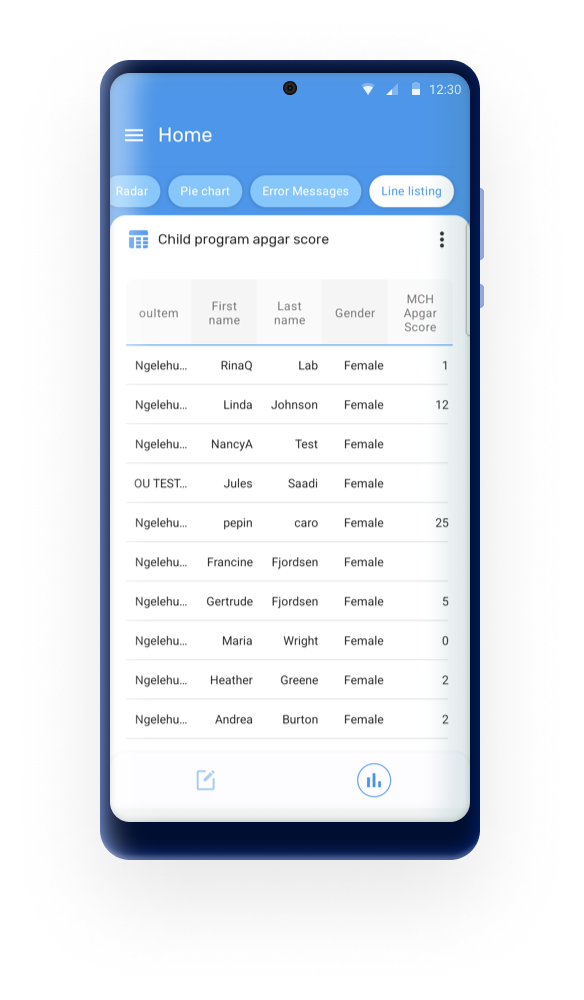
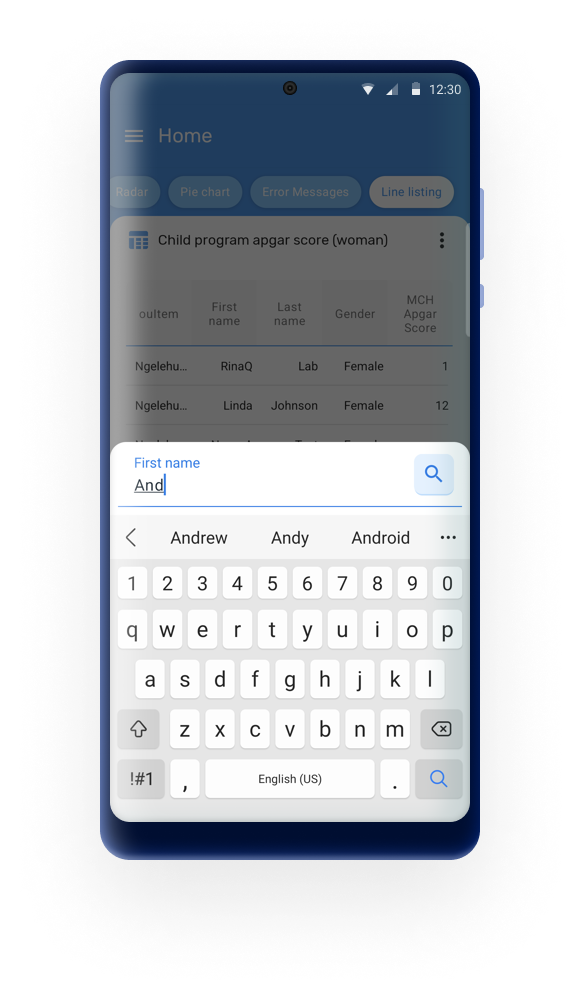
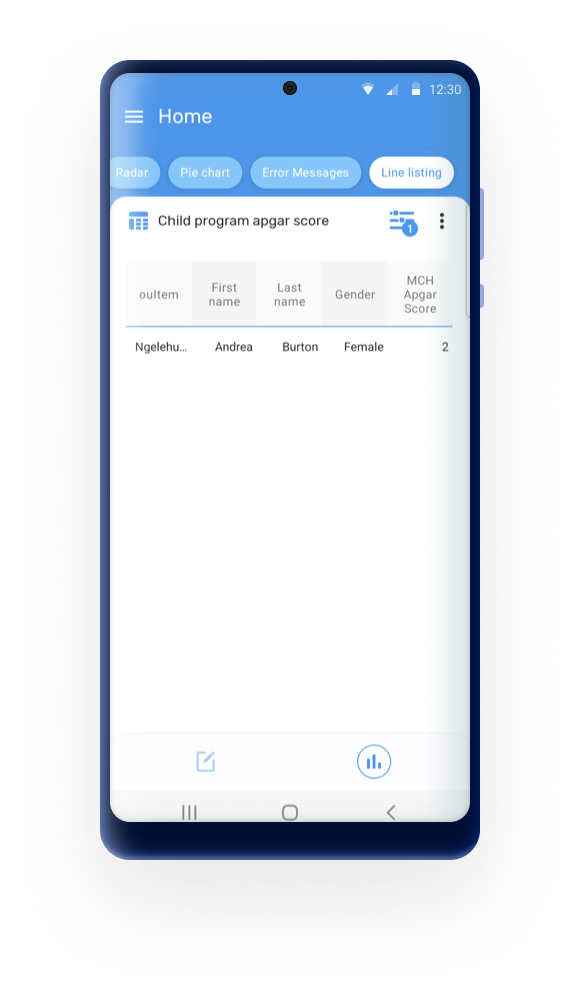
From 3.1.0, the Android App introduces support for the Category Option Dimension in line listings. Additionally, it has been improved the text alignment within the Line Listing tables to support left alignment. This enhancement ensures better readability and a cleaner presentation of data, making it easier for users to review and analyze their information quickly.
Limitations
To add an event visualization in the Android Settings WebApp, the table must:
- be created in the Line Listing app
- use relative periods
- not exceed 15 columns
Interface language
The language of the interface will corespond to the language set in the DHIS2 user configuration. If the language is not available in the app, it will pick the language of the device.
Pokud není k dispozici žádná z jazykových konfigurací, aplikace se nastaví na angličtinu.
Překlady nastavené v DHIS2 pro metadata se také zobrazí podle jazyka v uživatelské konfiguraci.
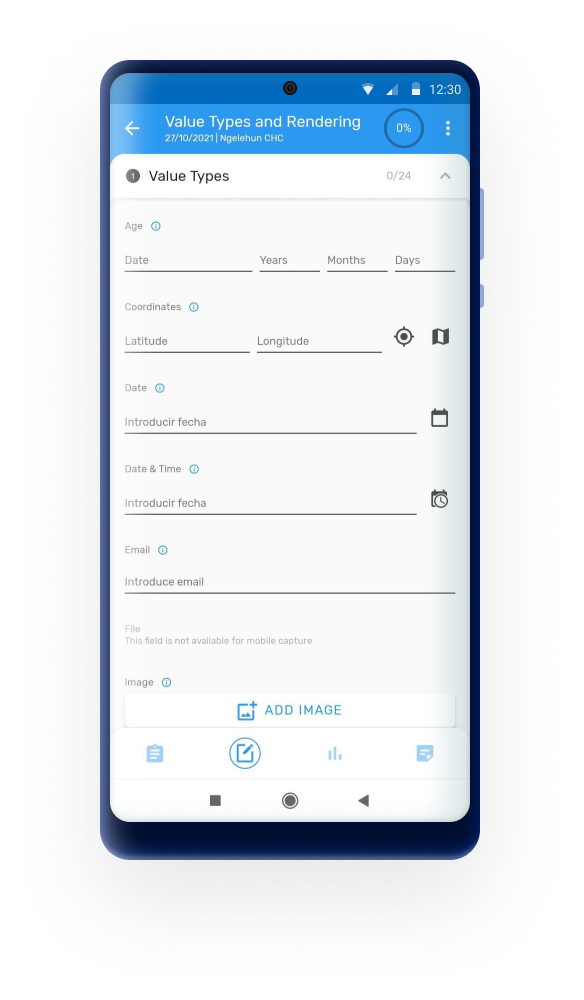
Přizpůsobte si svou ikonu
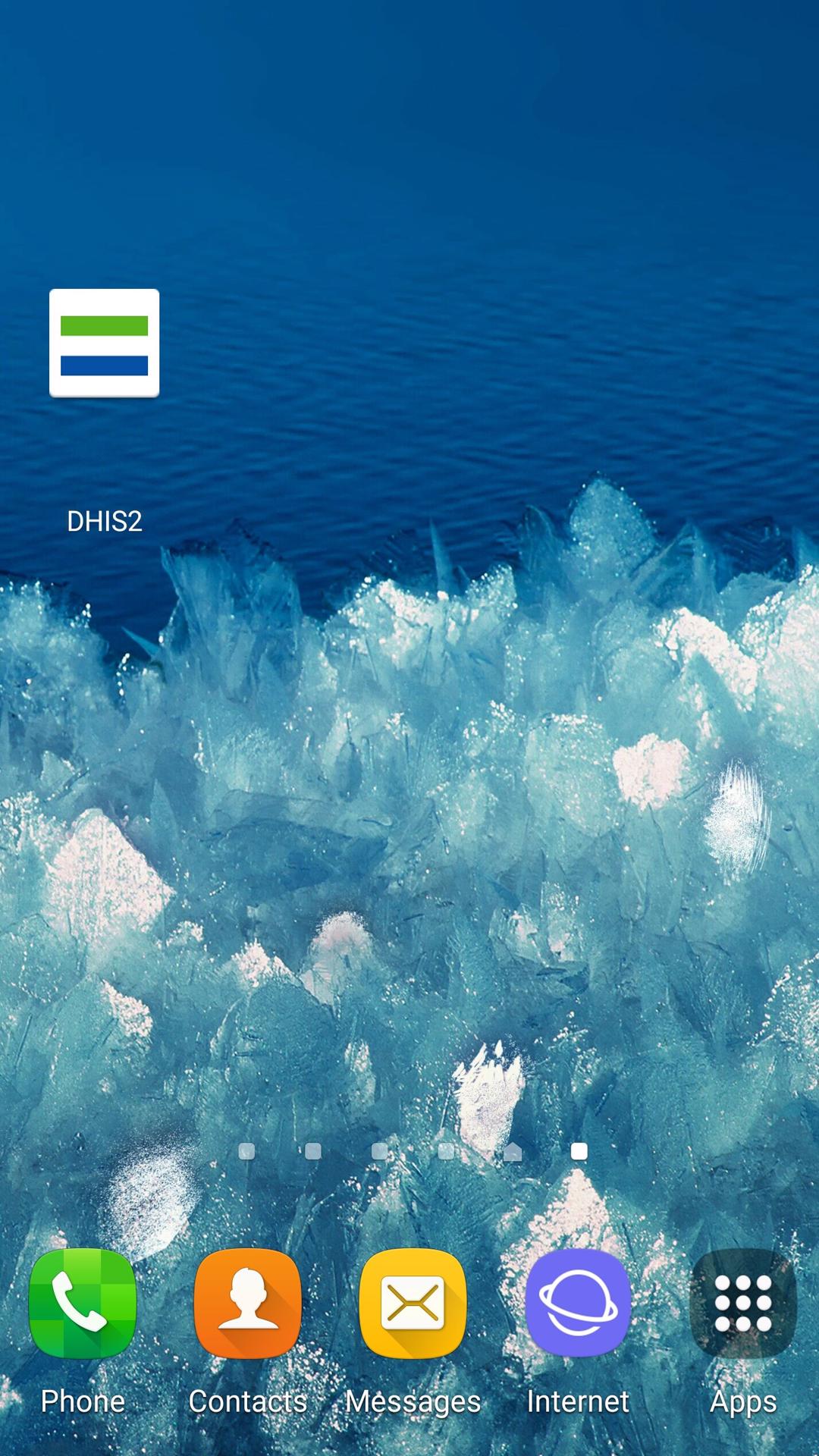
Svou ikonu na pozadí můžete nastavit pomocí widgetu aplikace DHIS 2. Ikona bude příznak nakonfigurovaný na vašem serveru.
Poznámka
Jak přidat widget:
- Dlouhé stisknutí plochy
- Vyberte Widgety
- Vyhledejte widget DHIS 2
- Vyberte
Přidá zástupce do vaší aplikace.
Přizpůsobte si barvu aplikace
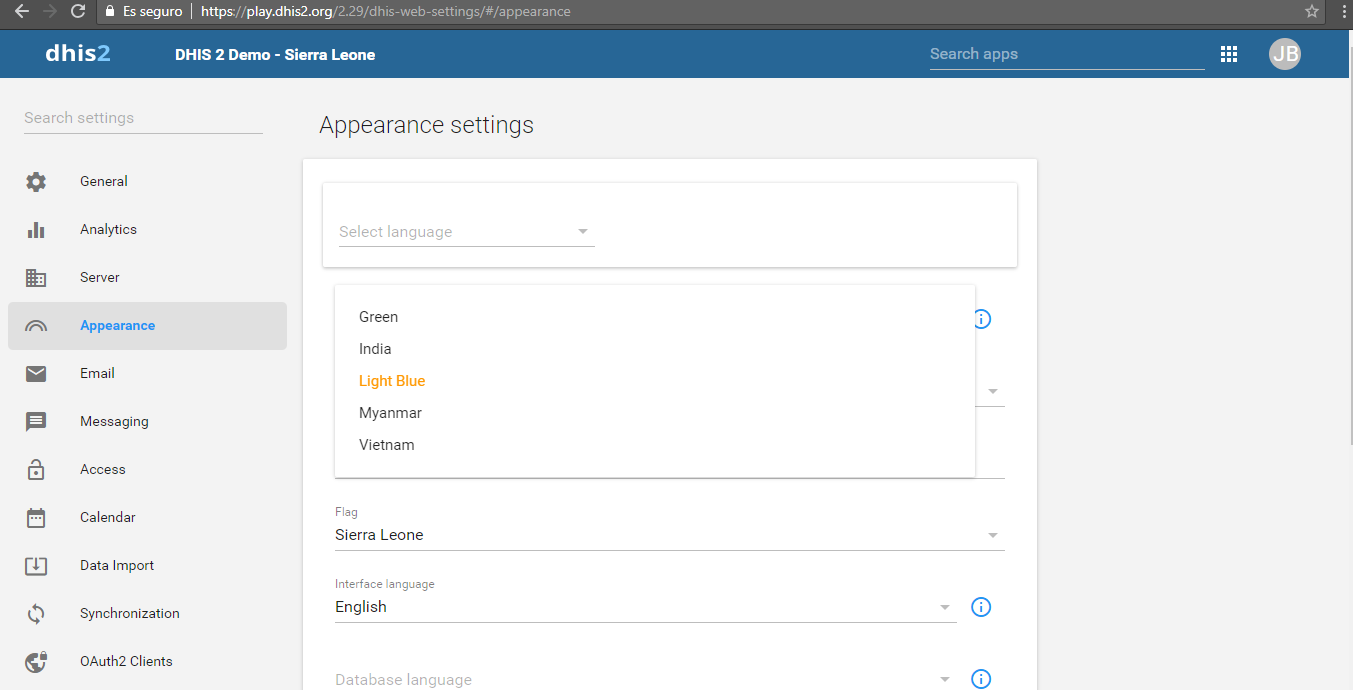
Obecné téma aplikace můžete nastavit její konfigurací na našem serveru:
Note
How to set the server theme and flag:
Go to System Settings > Appearance > Style
- Select your style
- Green,
- India (Orange),
- Light Blue,
- Myanmar (red),
- Vietnam
- Select your flag
Knihovna ikon pro metadata
There are currently 134 icons available that you can choose from. You can search by name in the icon picker widget. Icons are available in positive, negative and outlined shapes.
Ikony lze přiřadit k programům, fázím, datovým prvkům a možnostem sady voleb. To lze konfigurovat pomocí aplikace Údržba.
Poznámka
Tato funkce je k dispozici od verze DHIS 2 2.30
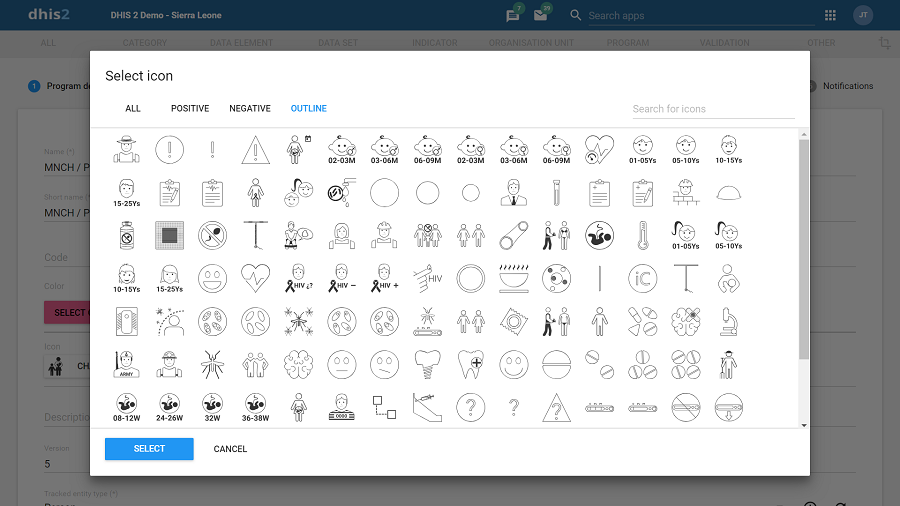
V aplikaci DHIS2 pro Android se ikony vykreslují na domovské obrazovce, aby ilustrovaly všechny programy dostupné uživateli nebo při přidávání scény. U datových prvků a voleb se ikony vykreslují pro programy jedné události, když sekce obsahuje jedno nebo více DE, zobrazující sadu voleb jako matici nebo sekvenci obrázků.
Ikonový záznam dat lze nyní použít v registračních formulářích. Když sekce registrace obsahuje jeden nebo více atributů sledované entity se sadami možností a přiřazenými ikonami, aplikace je dokáže zobrazit jako matici nebo sekvenci na základě typu vykreslování sekce. V předchozích částech aplikace byla tato funkce dostupná pouze pro datové prvky.
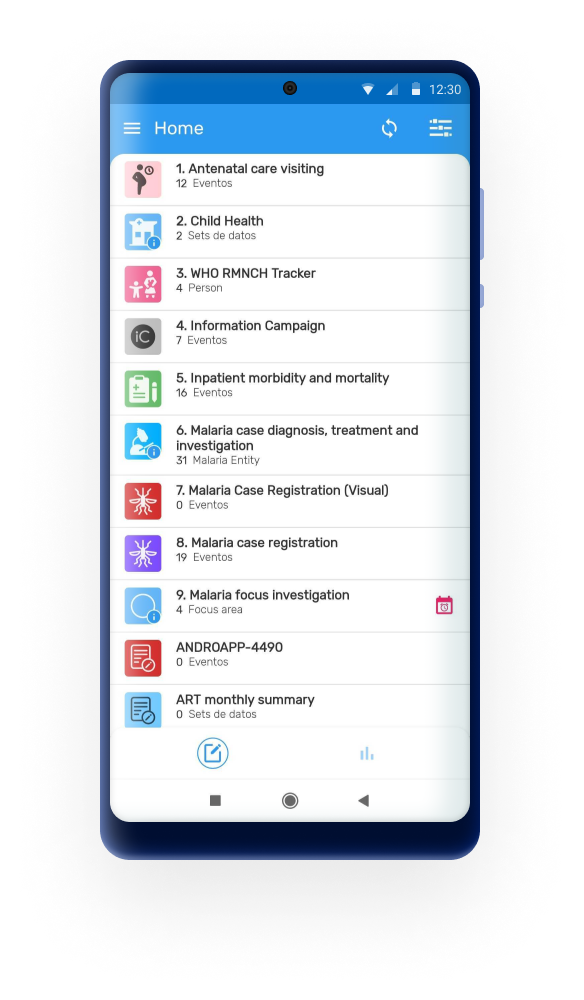
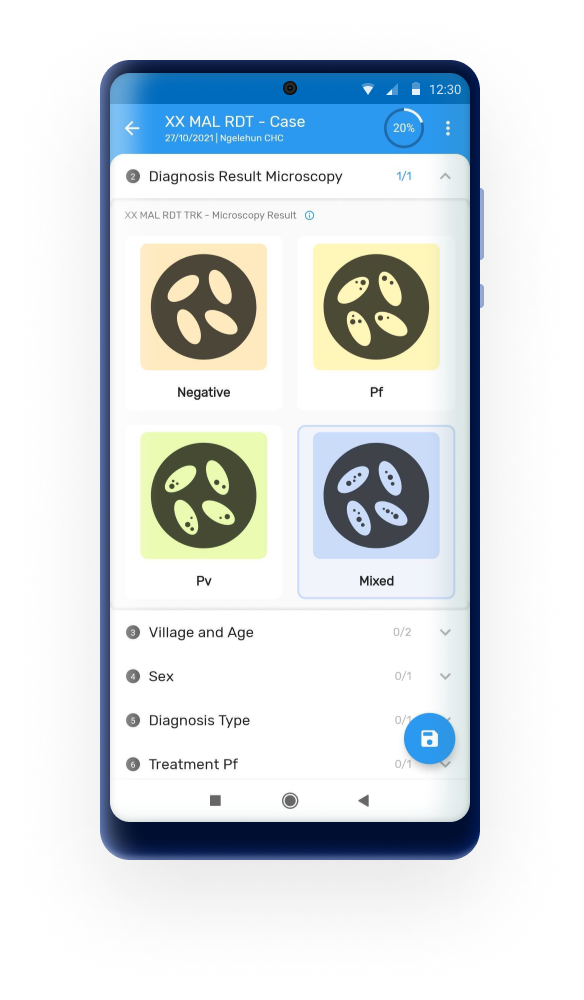
From 3.0 it is possible to display custom icons in the Android App. DHIS2 (41 version) now allows uploading custom Icons to be used in addition to the built-in Icon library. This is useful for use cases not related to health or that require very specific iconography. The Android App will render the custom icons that need to be uploaded and configured using the Maintenance DHIS2 Web App.
To upload and assign the custome icons through the instance, the admin must:
- Open the object (program, data element, option, etc.)
- Click on the "Select icon"
- Click on the "Choose file to upload"
- Add a key and description
- Uložit
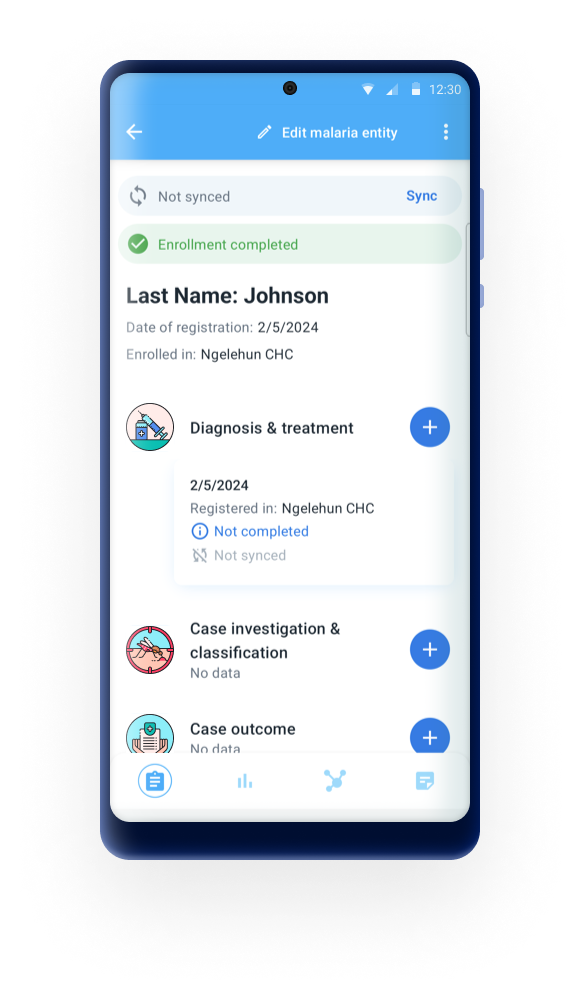
From 3.1 it is possible to disply the custom icon when a relationship is displayed.
Poznámka
Ikony se zpočátku vykreslí pouze v nové aplikaci pro Android. Nová webová aplikace Capture je začlení v blízké budoucnosti.
Plánujeme rozšířit sbírku ikon na každé budoucí verzi DHIS2, k čemuž potřebujeme vaši pomoc: hledáme nápady na nové ikony – odešlete prosím své pomocí tohoto formuláře.
Barevná paleta pro metadata
Sledování a zachycování událostí nyní mají schopnost vykreslovat barvy pro programy, fáze, datové prvky a možnosti v sadách možností. V aplikaci Údržba je integrován výběr barev, který se zobrazuje jako paleta, s výjimkou možností, které umožňují výběr jakékoli barvy.
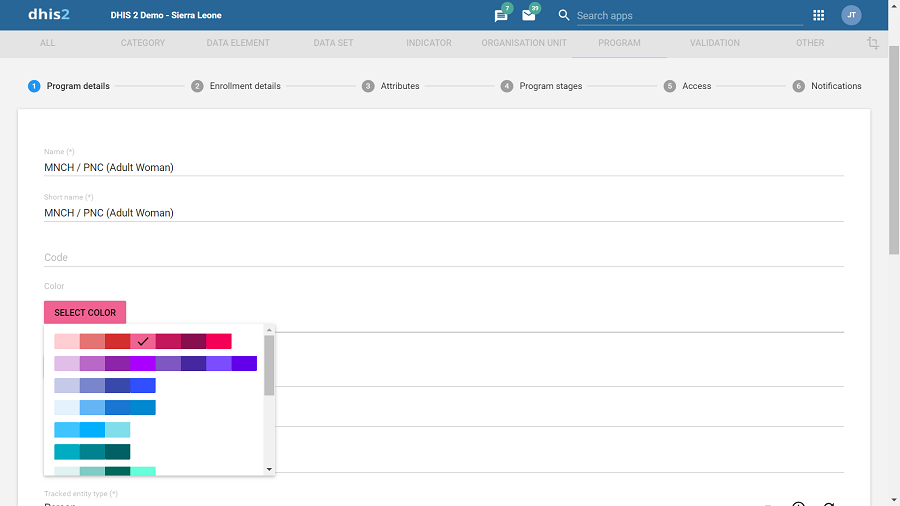
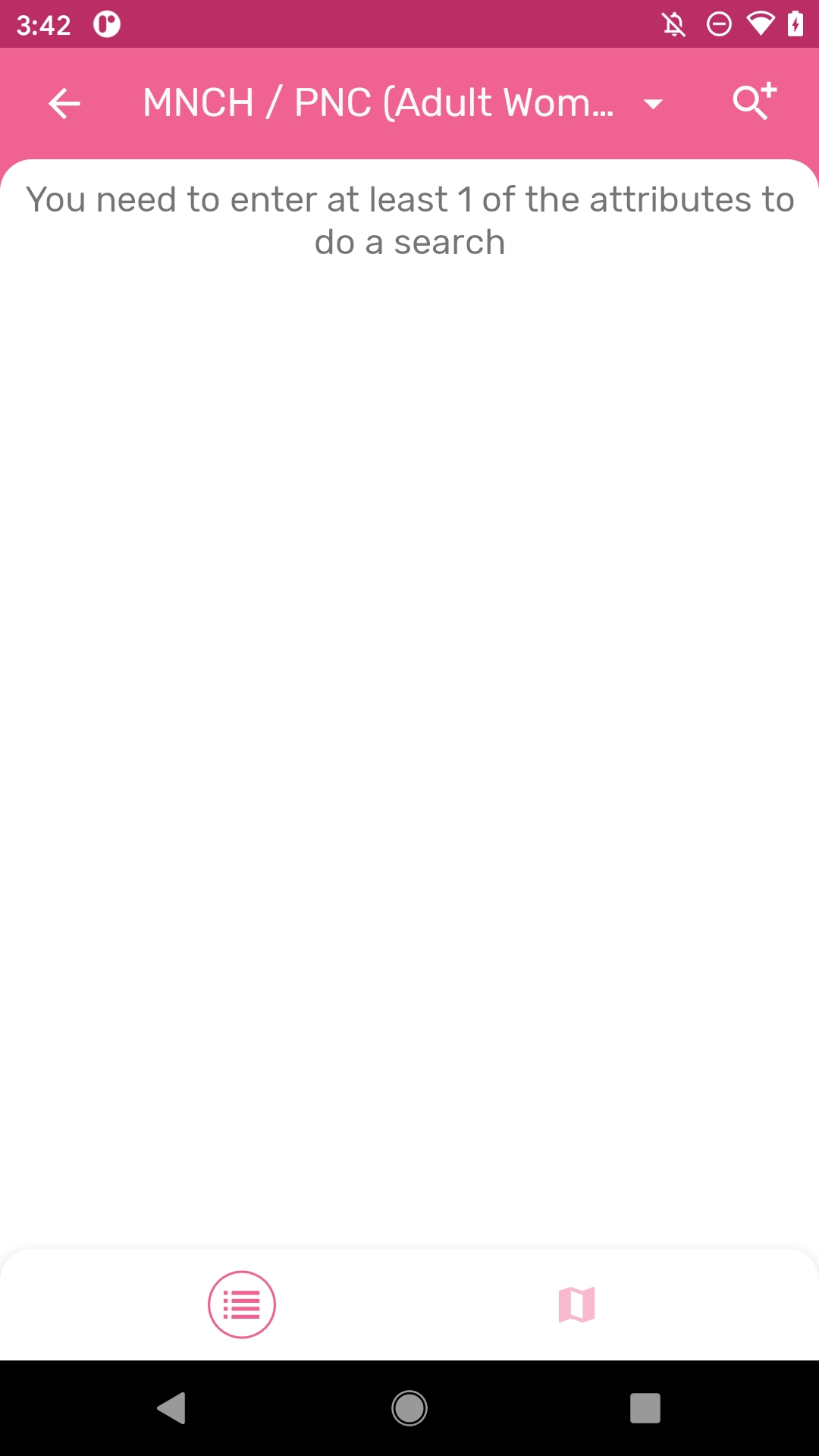
V aplikaci pro Android bude barva vykreslena jako barva pozadí pro programy a fáze kombinovaná s ikonou (pokud je vybrána). U možností se vykresluje jako barva pozadí během zadávání dat pro jednotlivé programy událostí. Když uživatel vybere program s přiřazenou barvou, stane se tato barva motivem pozadí pro všechny obrazovky v doméně programu.
Poznámka
Barvy budou nejprve k dispozici v nové aplikaci pro Android a poté v budoucích verzích nové webové aplikace Capture.
Typy vykreslování pro sekce programu
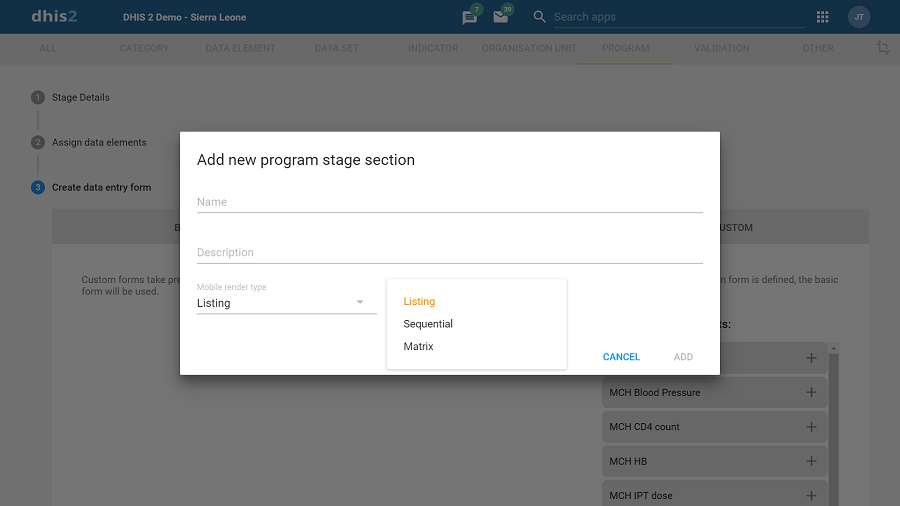
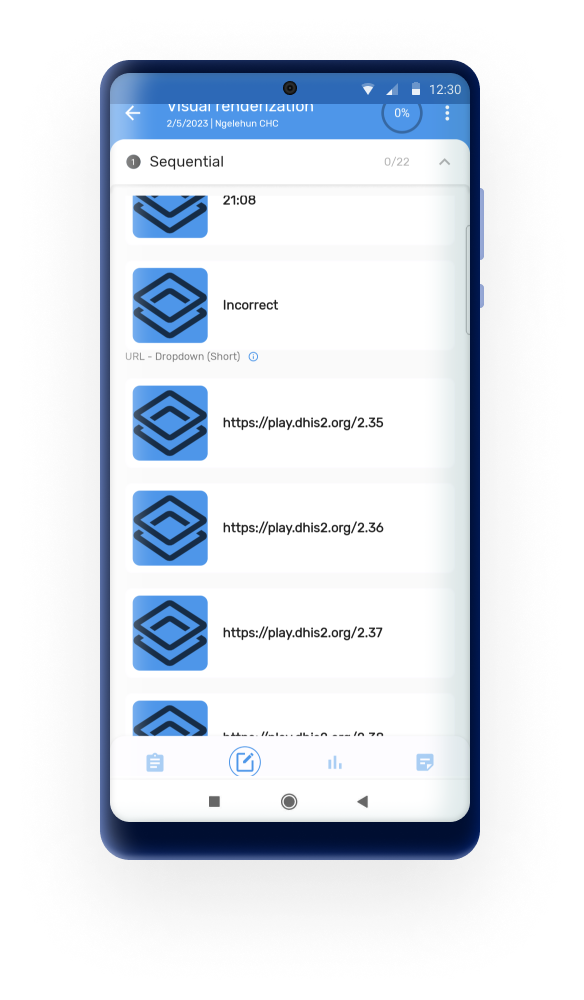
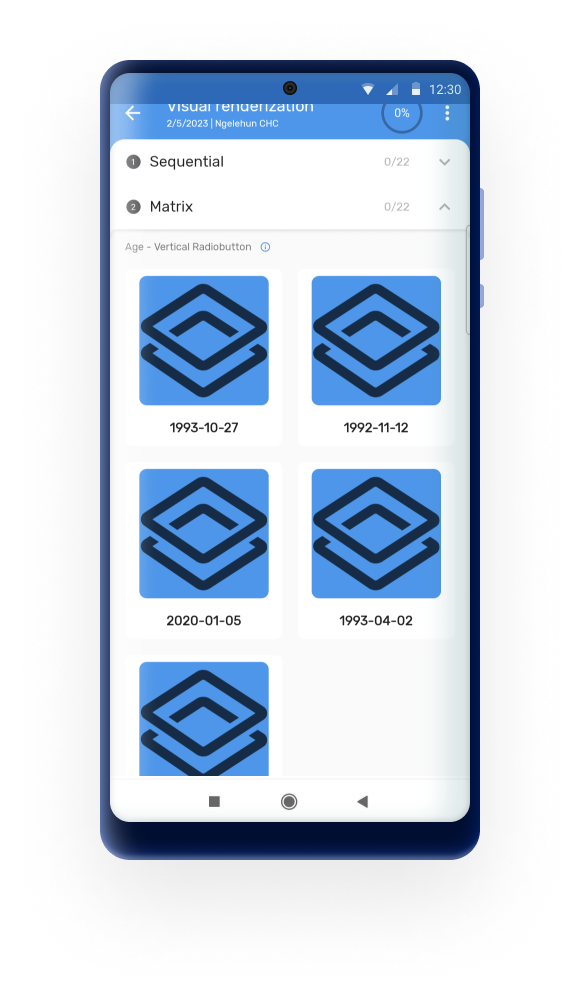
Sekce programu: při použití v kombinaci s ikonami může sekce programu s jedním nebo více datovými prvky a souvisejícími sadami možností vykreslit možnosti v sekvenčním nebo maticovém uspořádání (viz snímky obrazovky). Pokud ikona není nalezena, aplikace zobrazí logo DHIS.
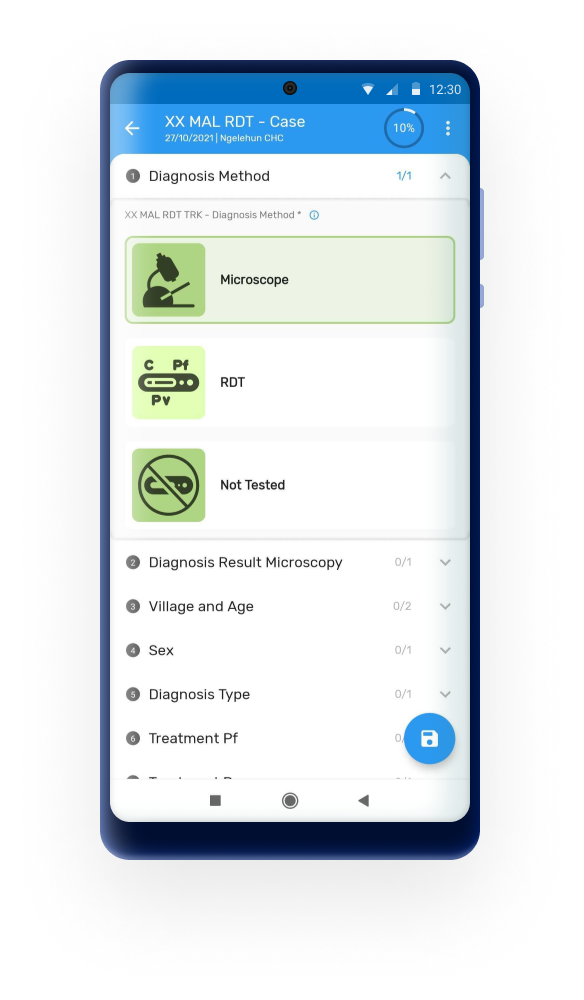
From 2.8, the app will render option set with any value type as matrix or sequential layout.
Poznámka
Typ vykreslení pro sekce bude nejprve k dispozici v aplikaci pro Android a v budoucích verzích bude následovat nové webové uživatelské rozhraní aplikace Capture.
Kalendář
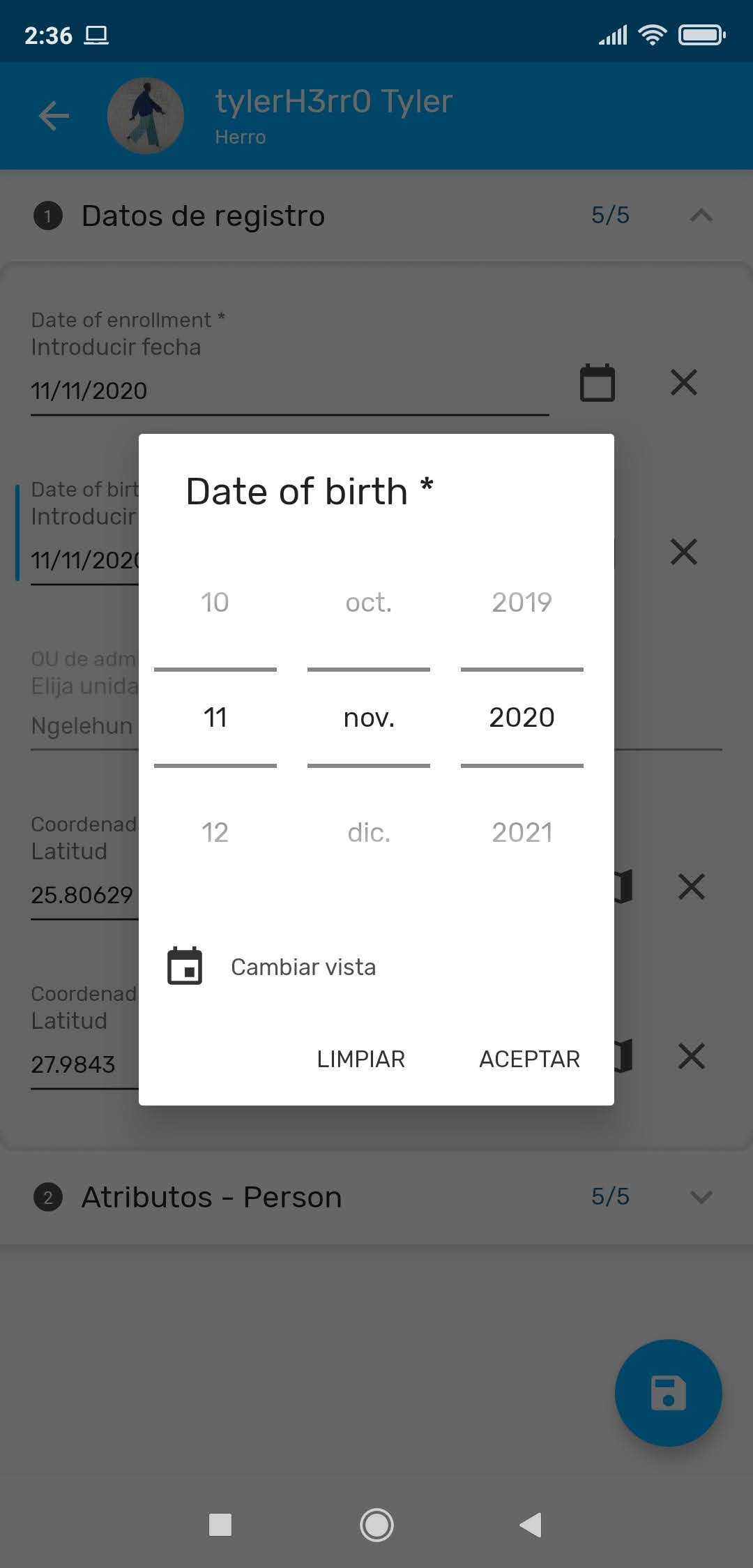
Nyní je možné použít dva různé kalendáře. Ten vlevo se zobrazí jako první, ale můžete jej změnit kliknutím na ikonu kalendáře v levém dolním rohu.
Toto je k dispozici, když:
- Provádění nového zápisu.
- Vytvoření nové události (programy s registrací a bez registrace).
- Používání periodických filtrů v souborech dat a programech s registrací i bez registrace.
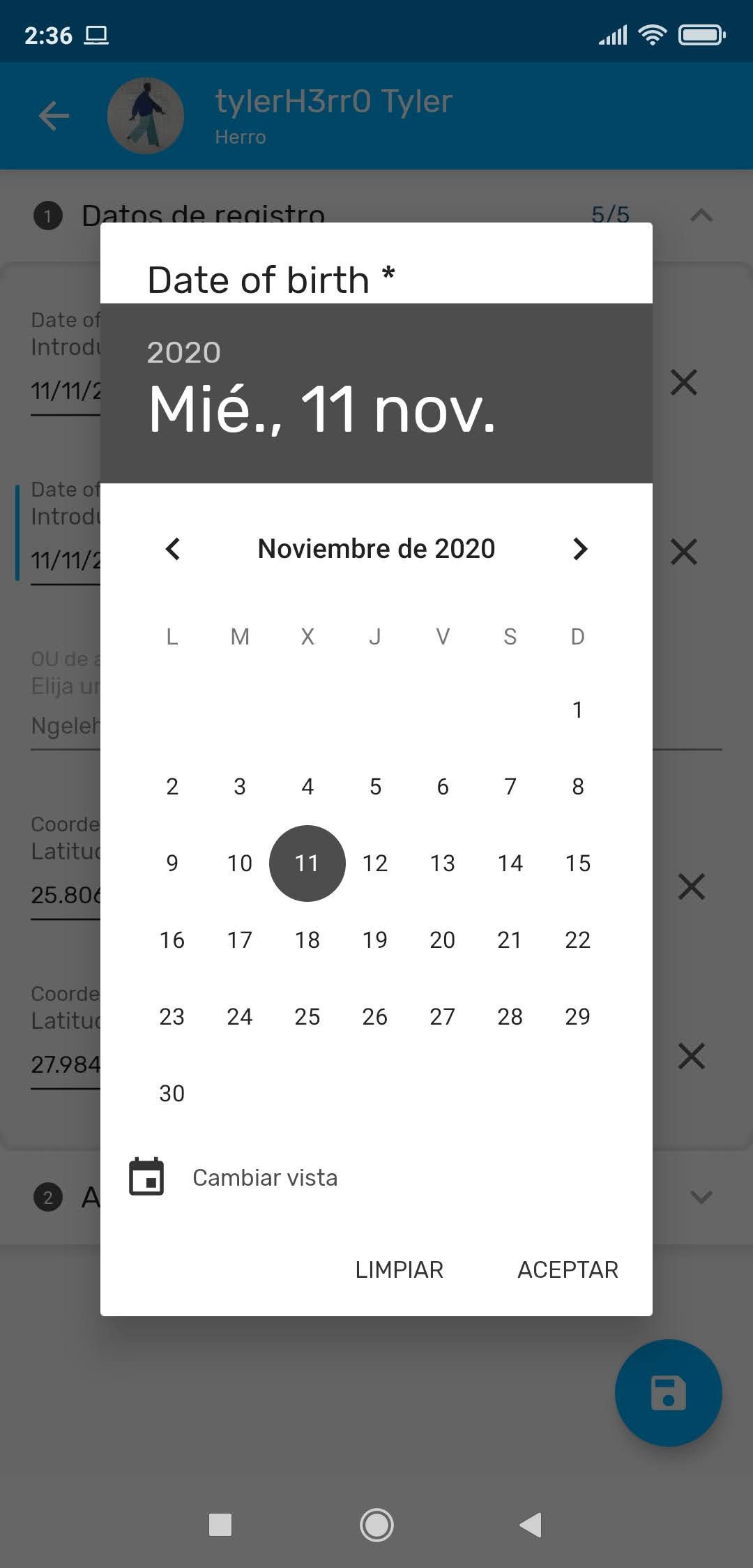
Poznámka
U verzí Android 4.4, 5.1 a malých zařízení není možnost Přijmout ve druhém zobrazení kalendáře viditelná.
Typy vykreslení
The available rendering options have been expanded to include horizontal and vertical radio buttons, checkboxes and toggles for any value type.
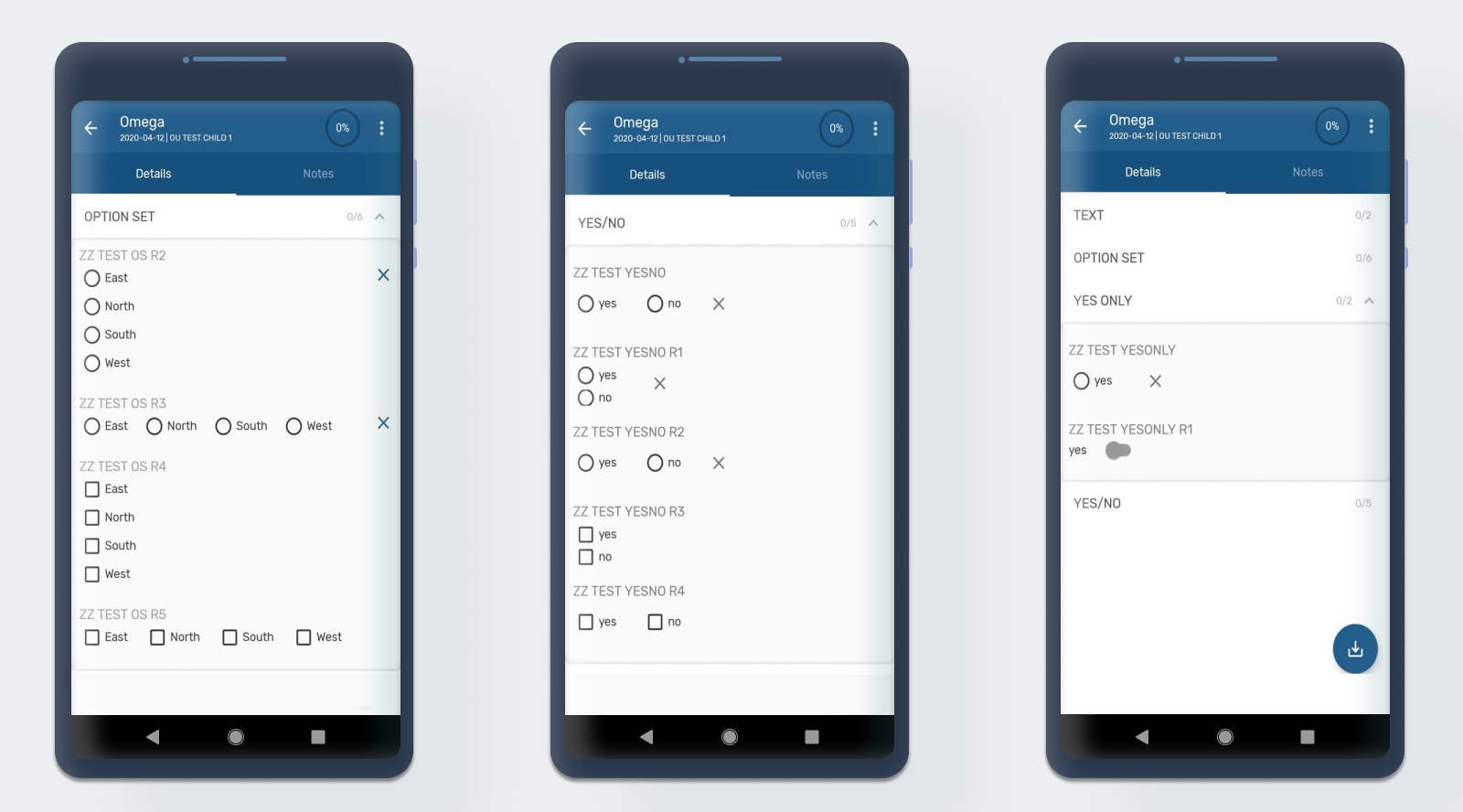
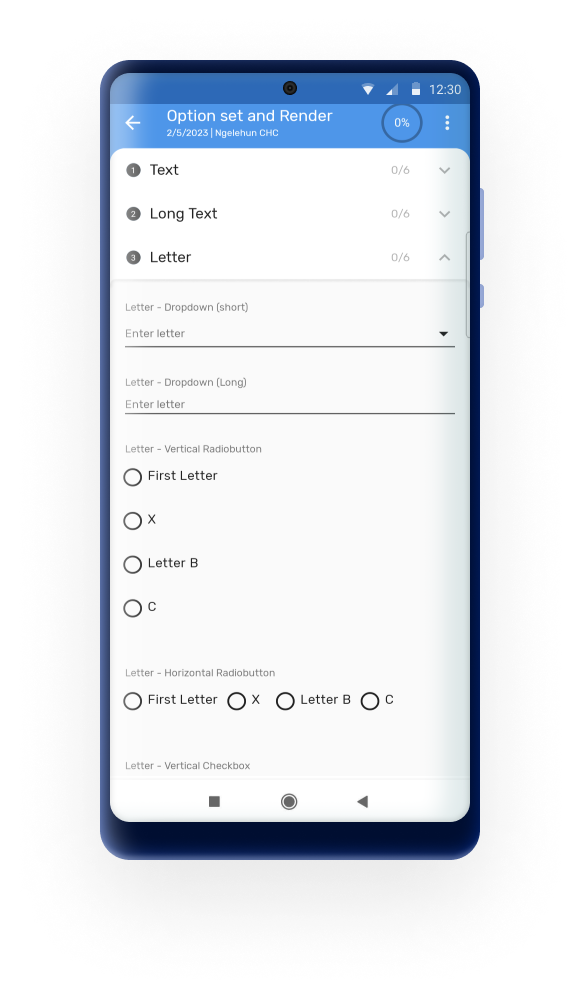
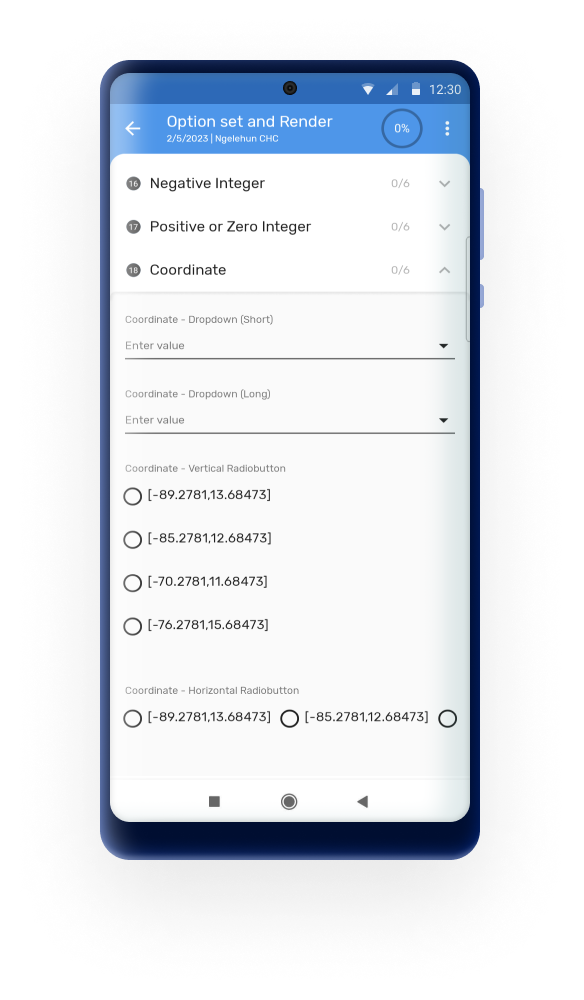
Note
The default rendering option will automatically display a search box whenever there are more than 15 elements in the option set to ease the selection.
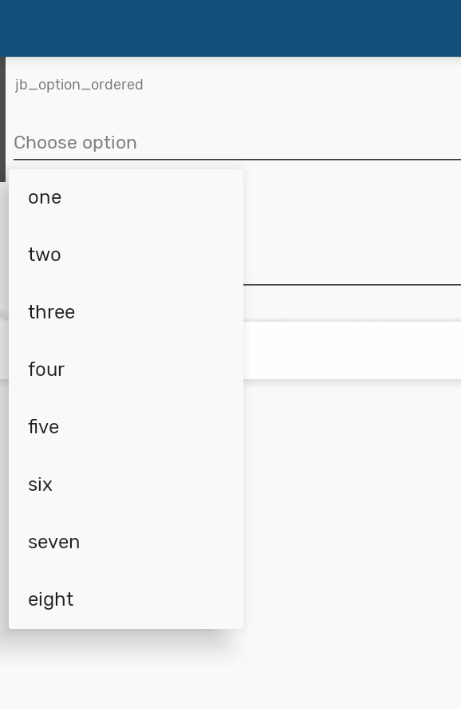
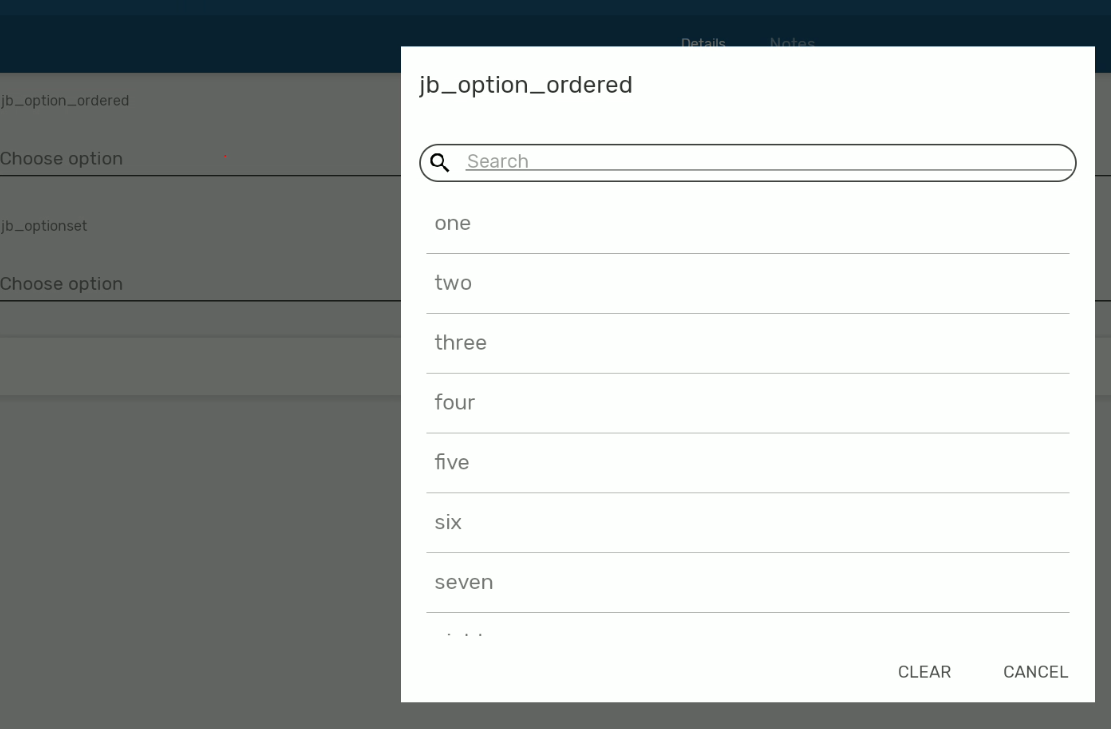
Render types are available in event and registration forms
QR a čárové kódy
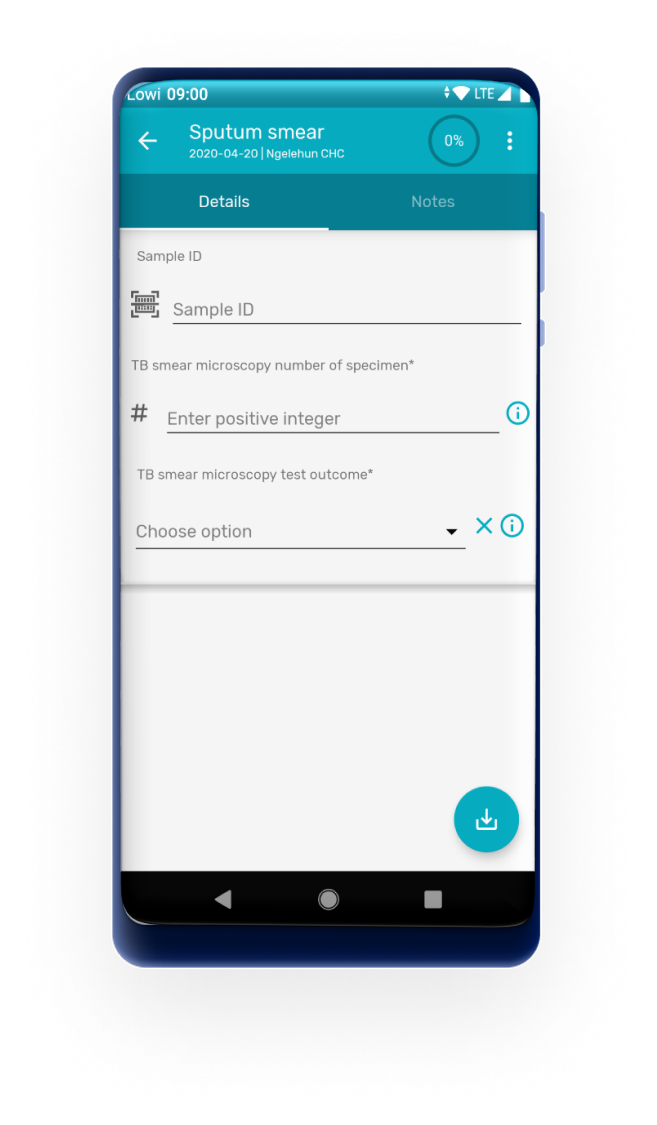
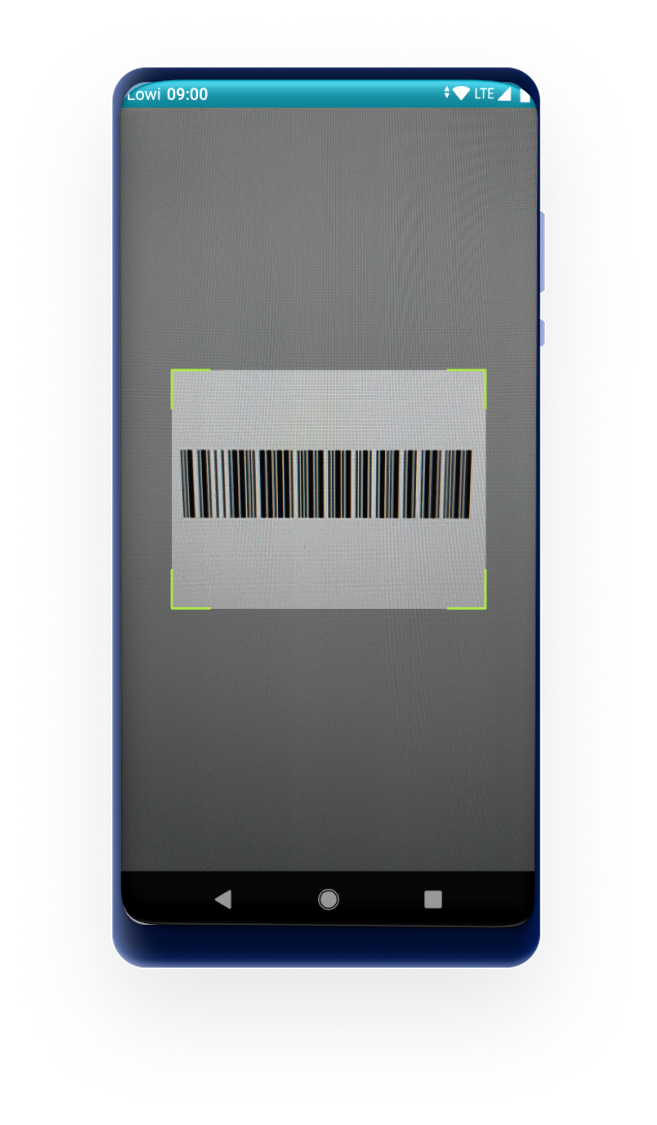
Data elements or attributes of value type Text can be rendered as QR codes or barcodes. When a data element or attribute is rendered as QR/Barcode, the app opens the device camera to read the code, and the decoded text is stored as the value. When the QR/Barcode is a tracked entity attribute configured as searchable, the user can scan the code to search for and identify the tracked entity. This also works for option sets.
Barcodes also allow the user to enter the value manually.
Important
Using it to encode sensitive or personally identifiable information, such as names, phone numbers, passport or national ID numbers, or health data can result in data exposure if the QR code is printed and shared outside of the DHIS2 Capture App. We recommend using an identifier that has no meaning outside DHIS2, for example an auto-generated tracked entity attribute. The code then only points to the record, and the data itself stays protected by DHIS2 authentication and sharing settings.
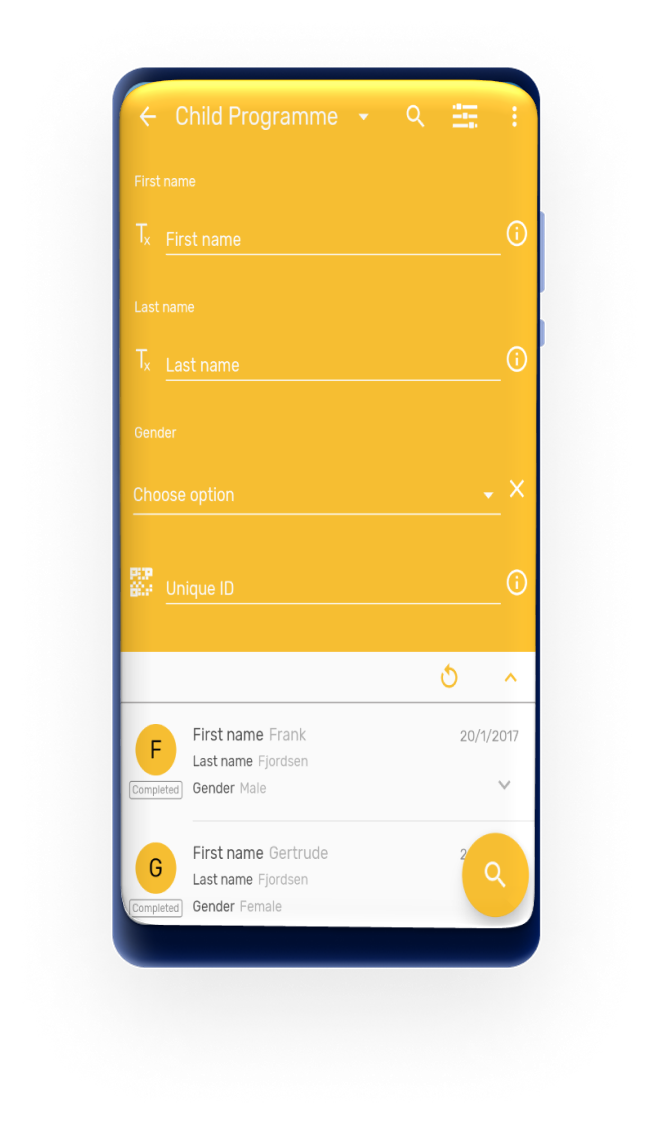
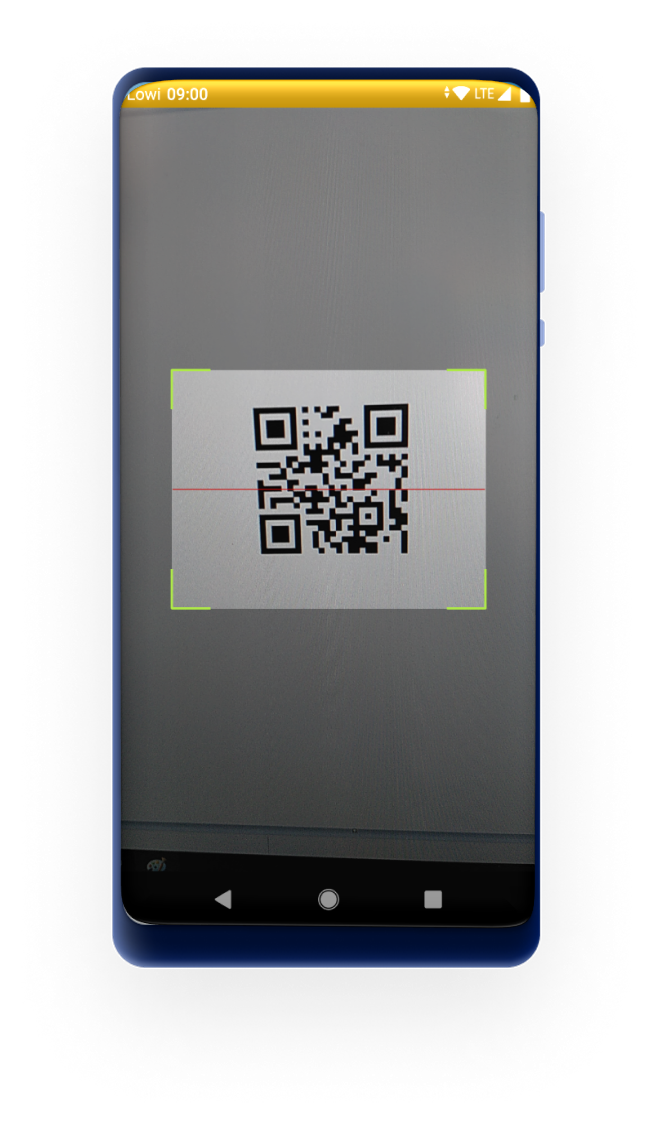
Export/Share
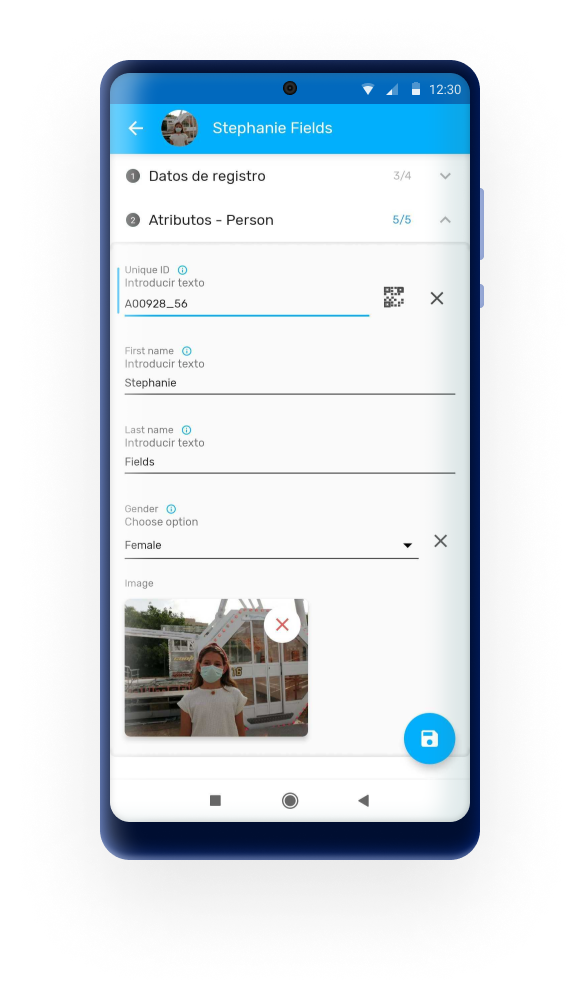
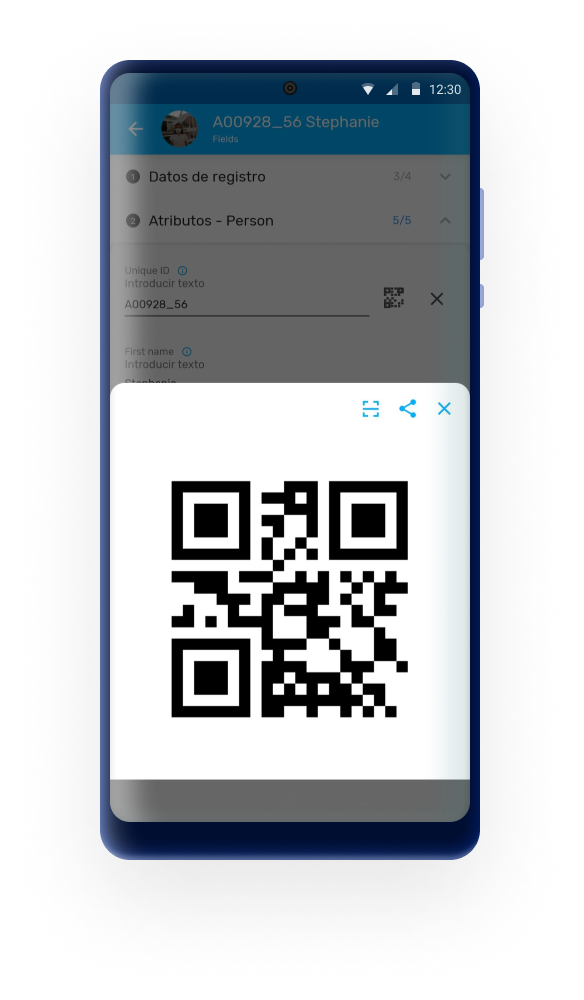
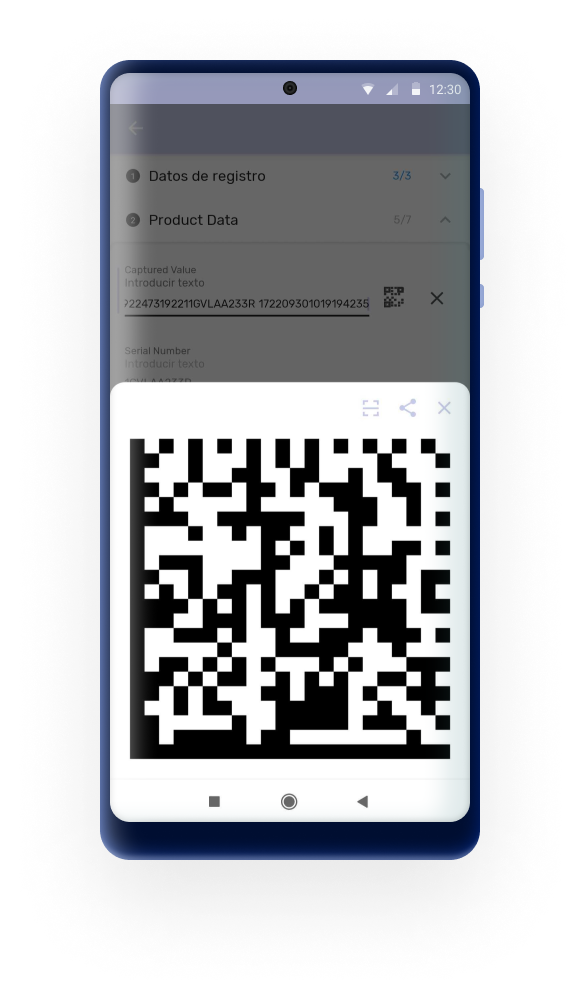
Uživatelé nyní mohou na obrázku zobrazit čárový nebo QR kód, aby jej bylo možné sdílet pro tisk, pořídit snímek obrazovky nebo jej zobrazit na obrazovce pro skenování.
Non-editable fields can still share the bar or QR code, but will prevent the user from capturing a new one.
GS1 Data Matrix codes
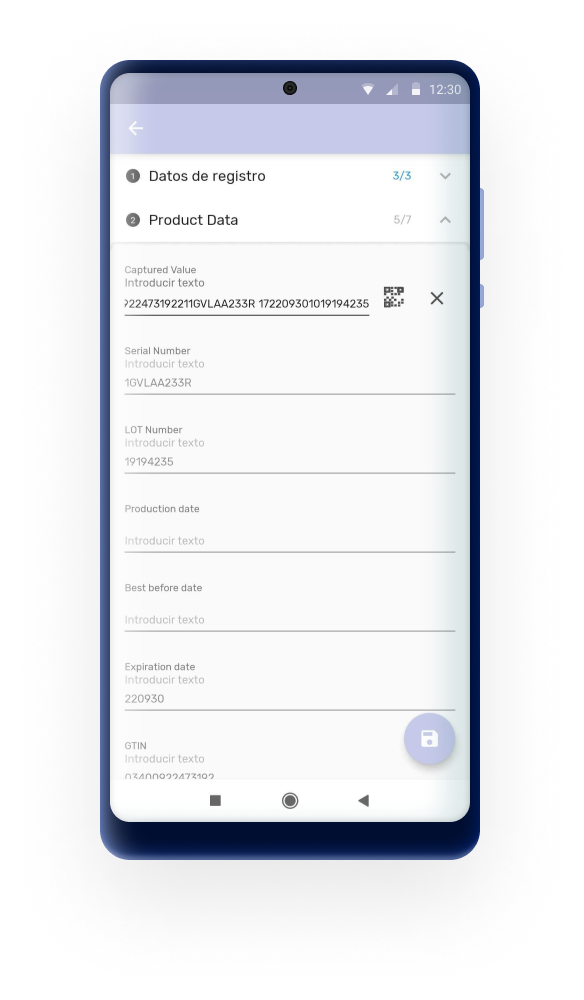
If an attribute or data element rendering type is configured as QR code, the Android App will be able to read and process the string as GS1 Data Matrix codes.
Combined with the use of d2 functions in program rules, the different fields of a GS1 code can be saved into different data elements or attributes (d2:extractDataMatrixValue(key, dataMatrixText)).
Signature
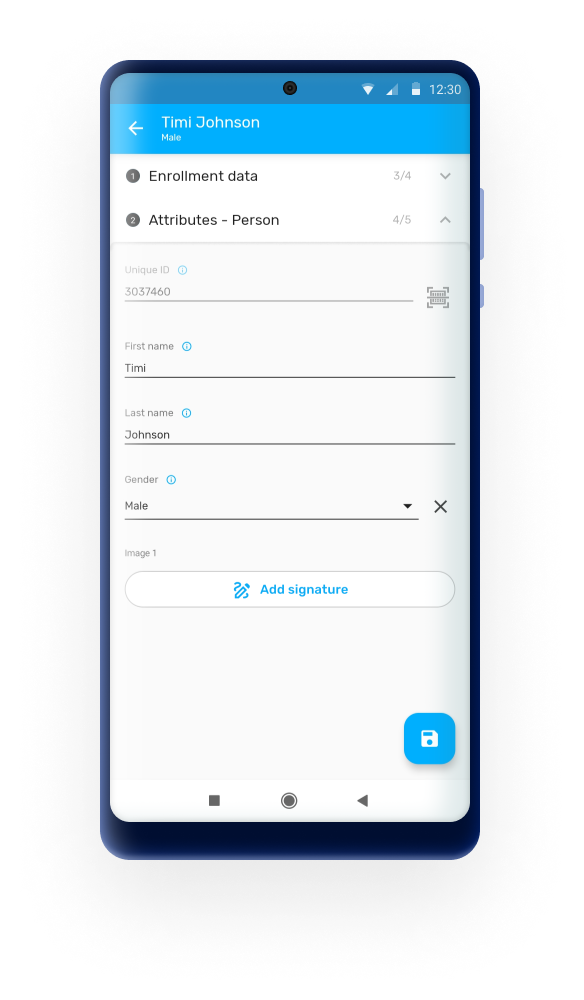
This feature allows users to collect handwritten signatures from the device. The signatures will be saved as an image data element in the app.
This configuration must be done in web ( available from 2.40 version) by selecting the "canvas" rendering type on an image value type.
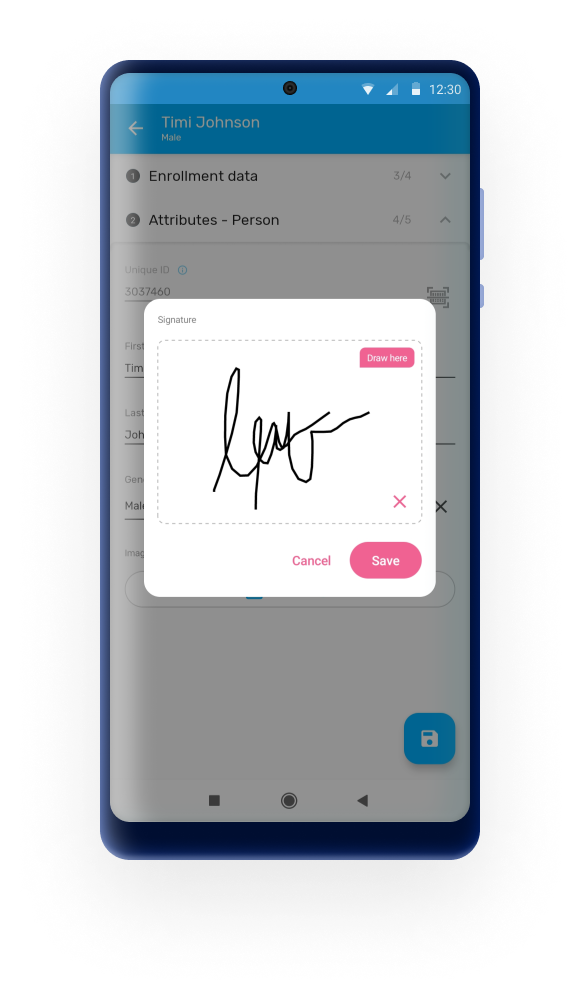
From 3.0, signatures are allowed to be opened in full screen for better visibility.
User Experience
Tappable areas in icons and buttons
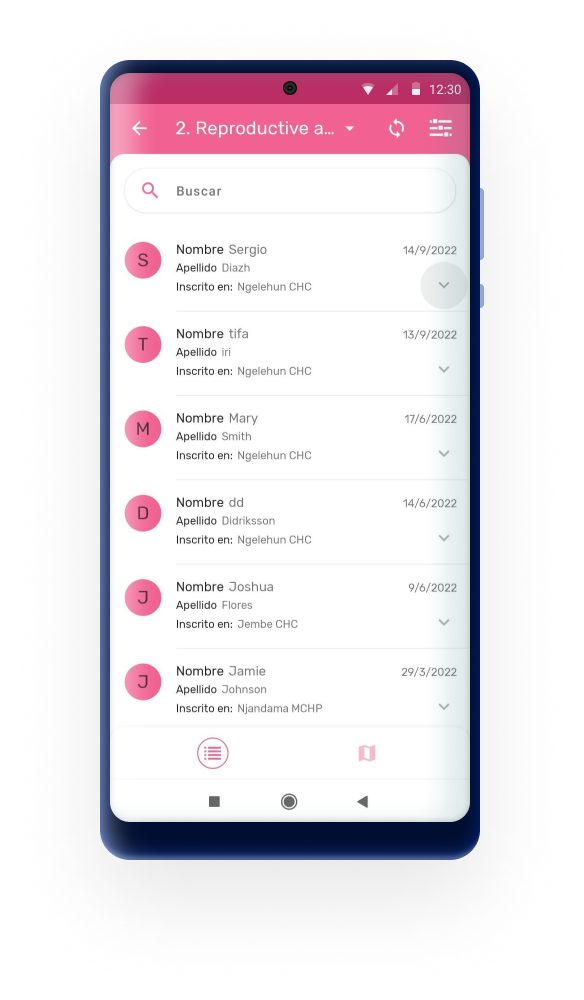
Some buttons or tappable labels of the Android App had small sensitive areas for the user to tap. The whole user interface was reviewed and the tappable areas has been increased. For example the "+" button to create a new stage or the "˅" icon to open TEI details or expand a section.
Loading Banners
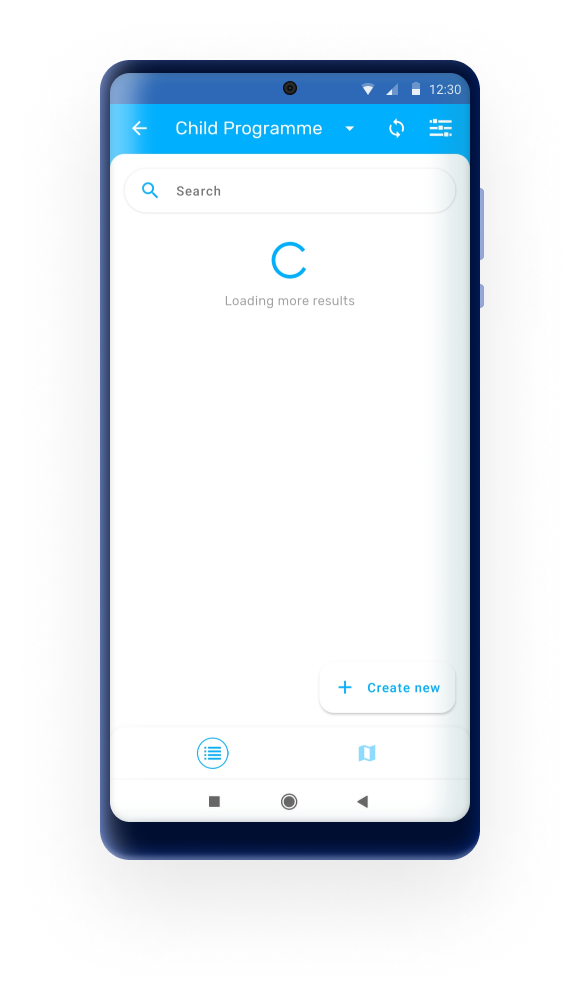
The Android App provides visual animations to users when they perform actions that take longer than usual to complete, such loading maps or searching, so that they know that the system is processing their request.
Offline Buttons
This feature enhances the functionality of the app when it is used offline, ensuring that menus are disabled when the online actions are not available.
Long Texts Management
The Android App enables users to view long text in fields that are limited in size, such as a stage names or datasets headers.
Legends
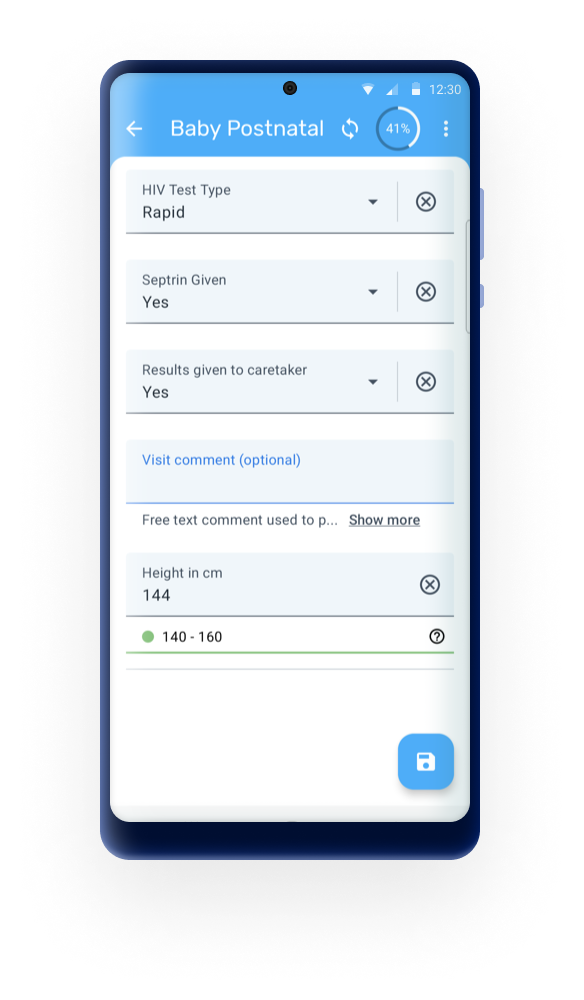
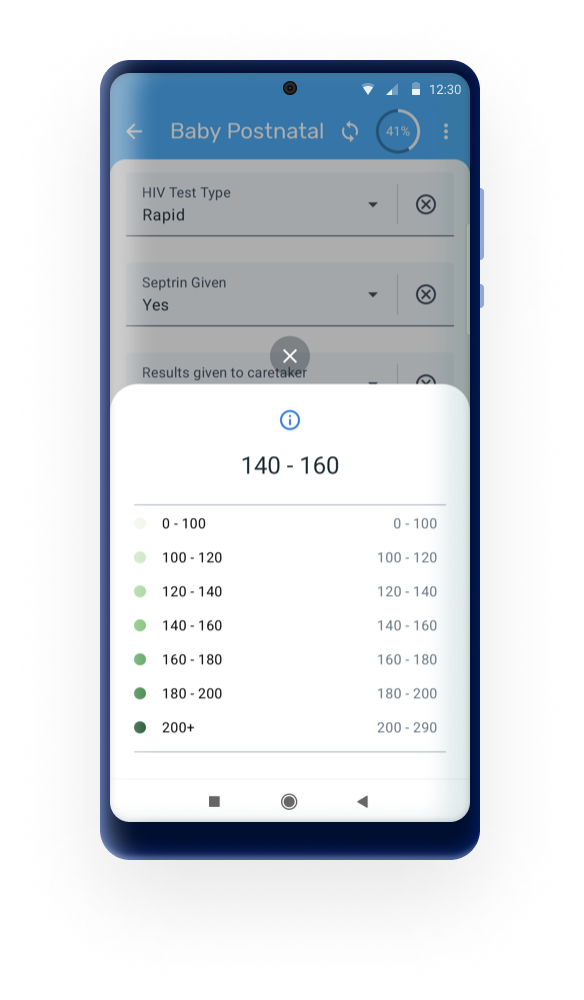
The Android App displays the full description of the legend when tapping on the information icon once a legend is active. These feature is available only in event and registration forms.
From 3.1.0, the legend in a data element will now automatically update after seconds of inactivity. This means that users no longer need to move to the next field to prompt the legend update, making the process smoother and more efficient.
Input fields
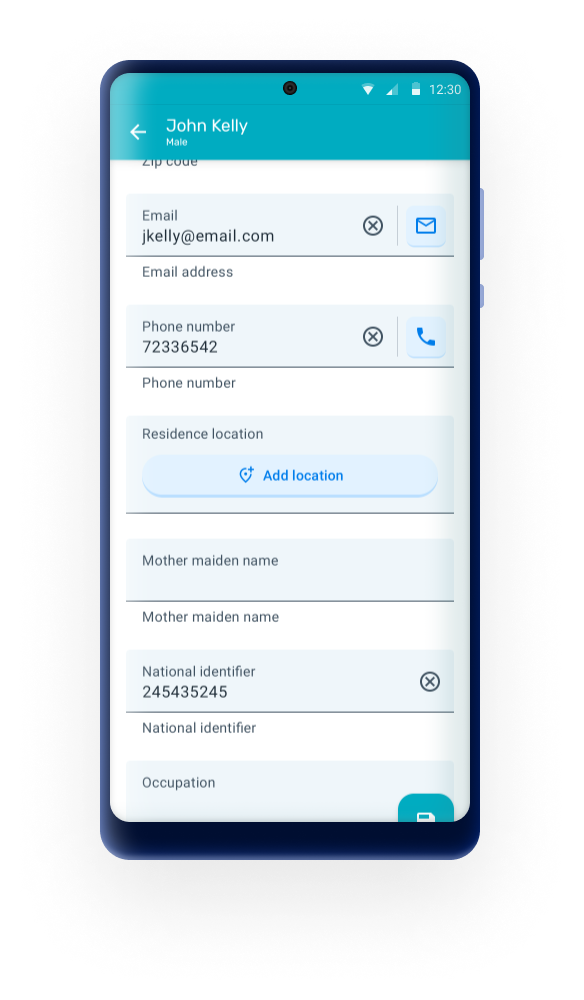
The new input fields are now displayed by default in the Android app and admin users are able to opt-out to use the old forms through the Android Settings web app.
Menus and Navigation bar
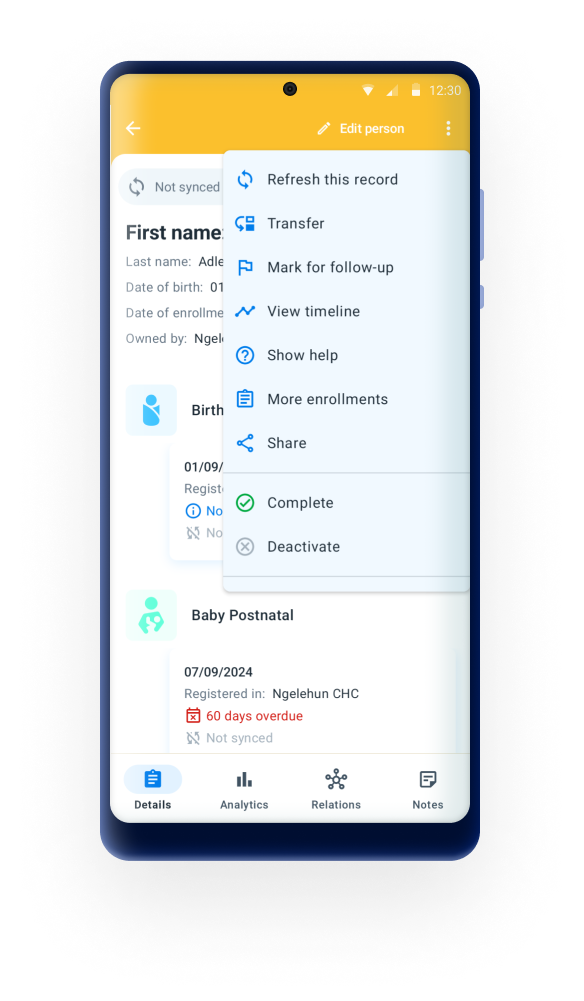
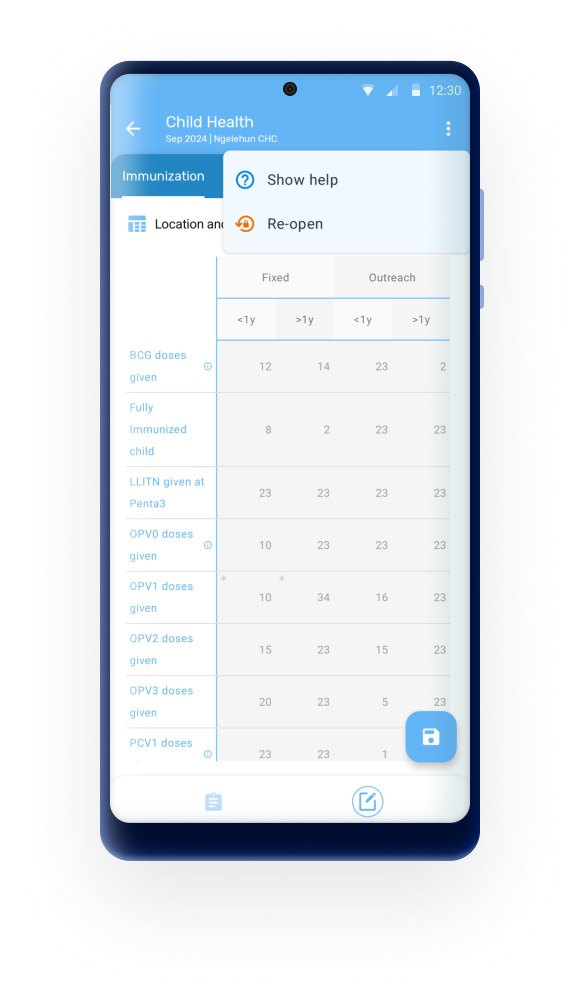
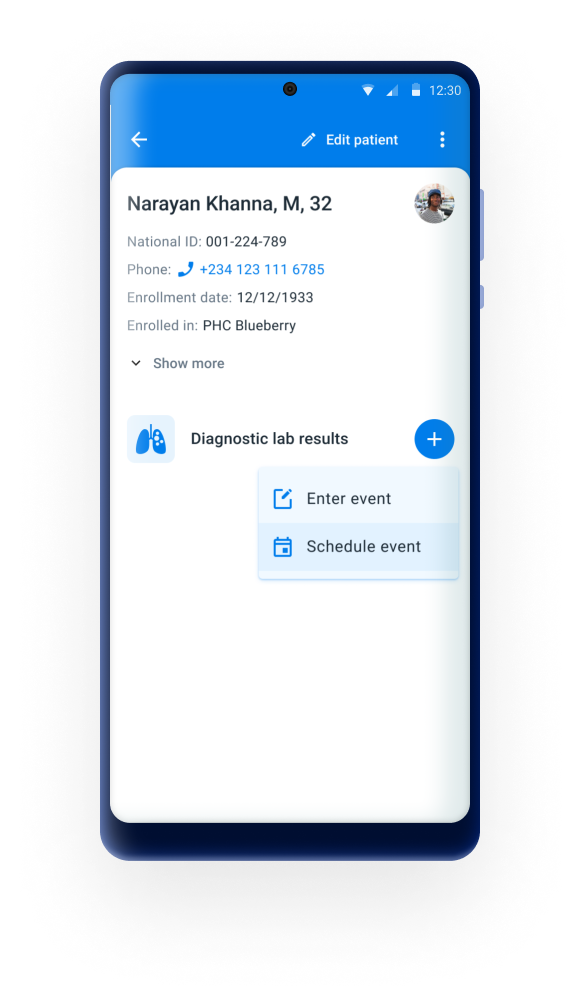
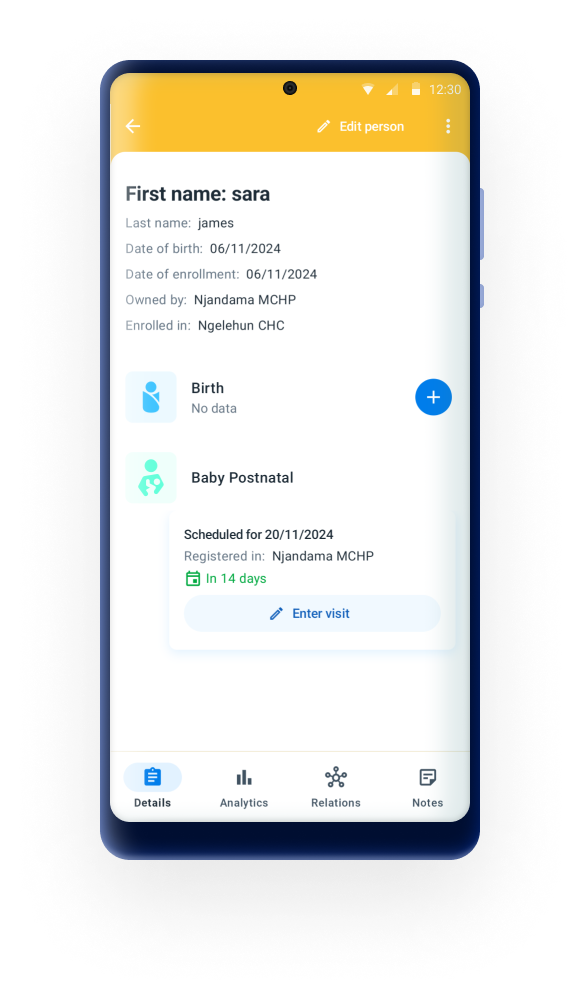
A revamped of the menus and navigation bar has been made to be more user-friendly and accessible. It includes a cleaner, more modern look that improves readability and usability. These updates are designed to provide a more efficient and enjoyable user experience.