Datové sady
Data Entry
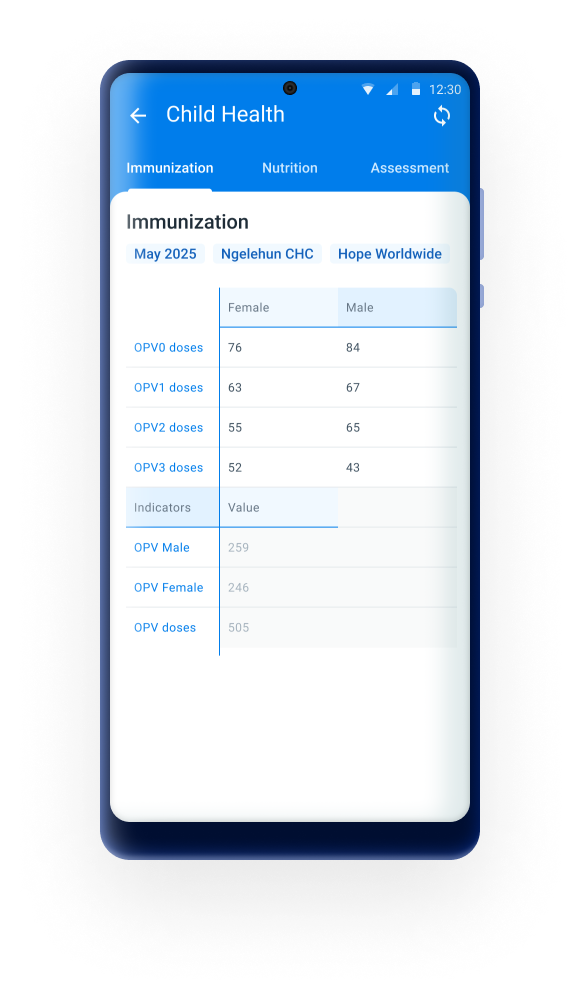
From 3.2.0, to improve usability and align with user expectations, the DHIS2 Android Capture App has undergone a comprehensive redesign of the data entry table and input dialog for Data Sets.
Key Enhancements:
- Modernized Table Layout: The data entry table now features a cleaner and more intuitive design, facilitating easier data input and review.
- Enhanced Input Dialog: The input dialog has been revamped to provide a more user-friendly interface, streamlining the data entry process.

Capturing Coordinates
To enhance the process of capturing coordinates and align to the behavior in tracker programs, a search bar has been implemented. This feature allows users to input textual information, such as street names or numbers, to facilitate the identification of specific locations.


Navigační lišta
Pomocí navigační lišty umístěné ve spodní části datové sady můžete přepínat mezi formulářem pro zadávání dat a obrazovkou přehledu.

Přehledová obrazovka
the Overview screen for Data Sets has been removed from the Android Capture App in version 3.2.0. Users are now taken directly to the data entry screen after selecting a Data Set.
All relevant metadata is now either pre-selected or directly accessible within the data entry screen.
Ukládání datové sady
Pravidla ověřování a dokončení datových sad jsou integrovány do akcí tlačítka Uložit:
-
When a Data set is configured to complete only if validation passess. If the validation is successful, a dialog asking to mark as complete will show up. The App will allow completion only if all mandatory fields have value.
-
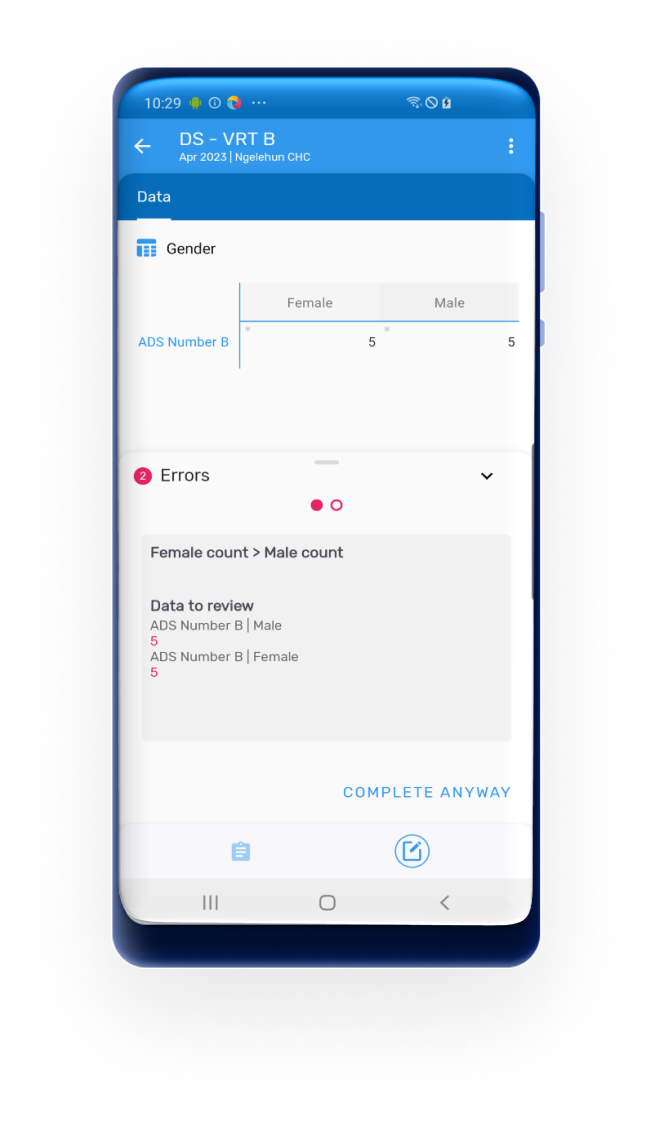
pokud není úspěšný, měl by se zobrazit chybový dialog a datová sada nebude označena jako úplná. Zobrazí se popis a pokyny ověřovacího pravidla, které uživateli pomohou identifikovat chybu.
-
Na datové sadě, která nemá nastavení "Dokončení povoleno pouze v případě, že ověření proběhne úspěšně". Při kliknutí na tlačítko Uložit; pokud je k datové sadě přidružena ověřovací pravidla, pak aplikace požádá uživatele, aby spustil ověřovací pravidla.
-
Pokud ověření není úspěšné, měl by se zobrazit chybový dialog, ale s možností datový soubor přesto dokončit. Zobrazí se popis a pokyny ověřovacího pravidla, které uživateli pomohou identifikovat chybu.

- Pokud datová sada nemá ověřovací pravidla, bude datová sada označena jako úplná, pokud všechna povinná pole mají hodnotu.
Increase Row and column Headers
Users are now allowed to resize the row headers and columns in datasets, making it easier to view and work with larger tables.
To resize any column, tap on its header and then drag and drop until the desired size. A maximum and minimum size limit is given for the columns that can be resized to ensure a good layout.
If the column have multiple headers, the resizing will be available only for the child header (lowest level). Users can also resize all collumns at once by clicking on the top left of the table.
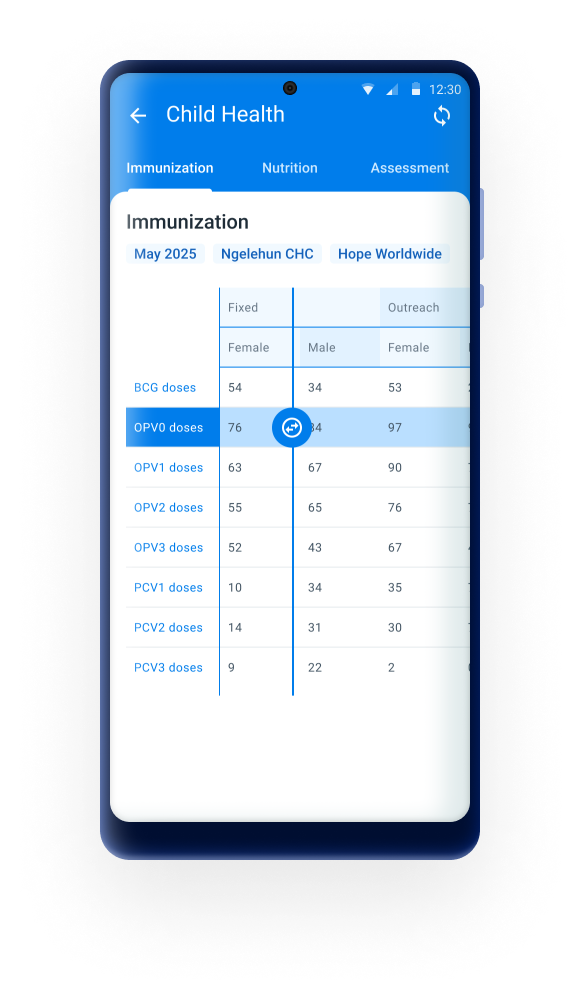
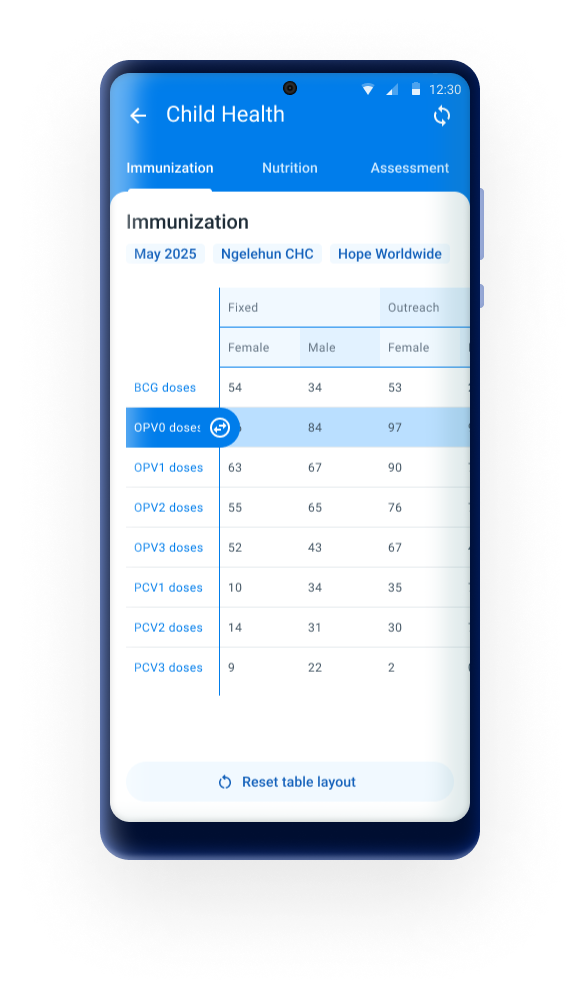
From 3.2.0 the Data Sets table includes a Reset button to complement the increment and decrement input controls in columns.It appears only while resizing is active and lets users quickly revert any resized columns to their original (default) width.
The button is contextual and will:
- Disappear once the user navigates to a different section.
- Be hidden when an input dialog is opened.
Indikátory
Indikátory jsou nyní k dispozici ve výchozích a sekčních formulářích a jsou zobrazeny ve spodní části formuláře pro zadávání dat.
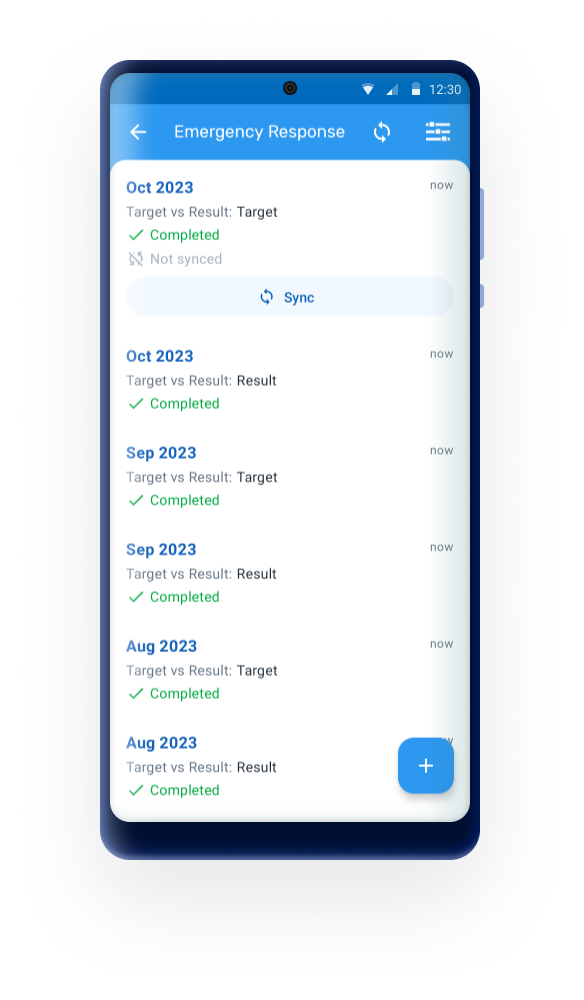
Cards design
The new design of cards offers a cleaner and more intuitive layout replacing the use of coloured icons by explicit text when relevan.
Main changes
Sync button: It now appears as a button at the bottom of the card and it is only displayed if there are unsynced data or an error or warning after a sync.
Completion status: After the data set is completed, the app will add a label in each card to specify the completion status.
Configurable forms/ Pivot options
This new feature supports a variety of layout and display configurations, allowing data sets to better reflect national paper tools, simplify workflows, and reduce user errors. It requires a configuration in the maintenance app whithin a DHIS2 Web version: 2.41+.
The following configurations are supported:
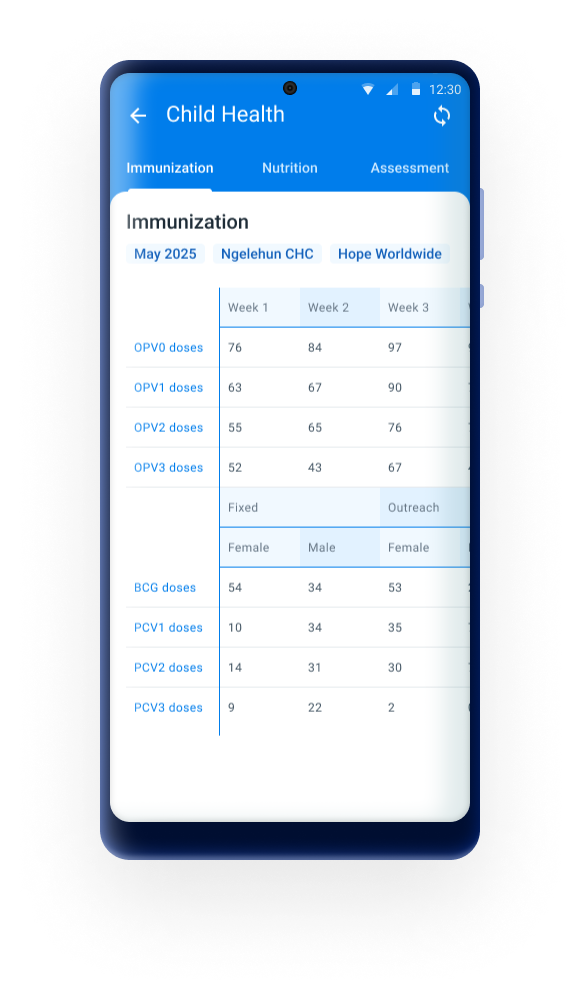
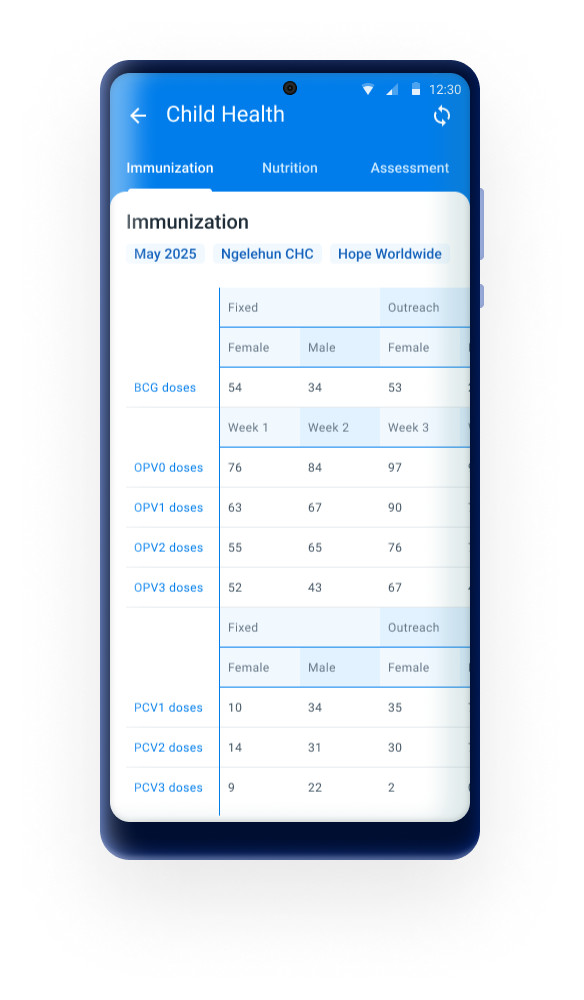
1. Disable Automatic Grouping of Data Elements
Ensures data elements retain their defined order, even if they share category combination and prevents the default behavior where data elements are grouped by category combination and sorted alphabetically.
Enabling grouping (default)
Disabling grouping
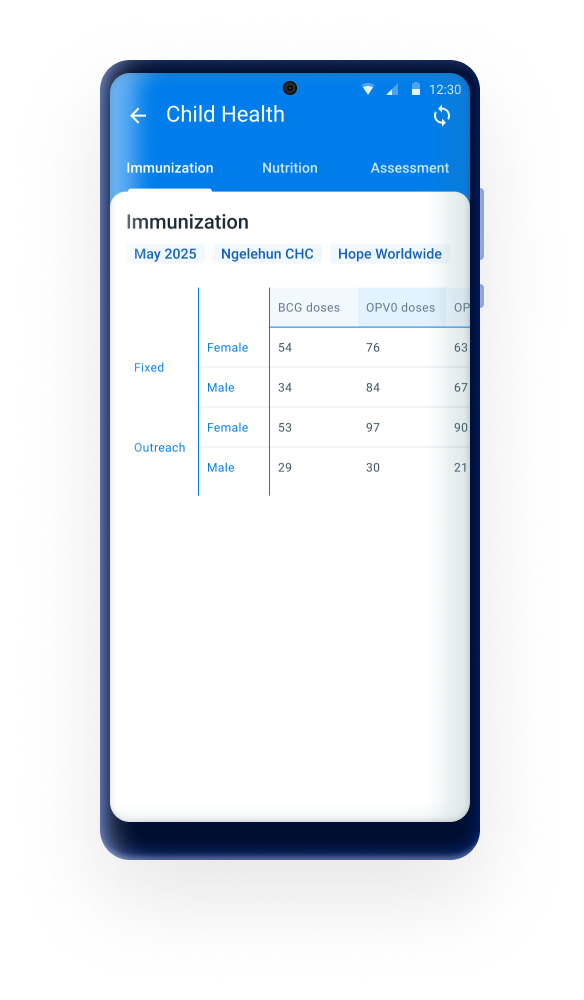
2. Transpose (Pivot) Layout Options
Controls how data elements and category options are arranged in tables:
| Režim | Popis |
|---|---|
| Výchozí | Data elements as rows, categories as columns (standard layout) |
| Full Pivot | Categories as rows, data elements as columns |
| Move Specific Category to Row | Shift only one category to rows for partial transposition |
Full Pivot
Specific category to row
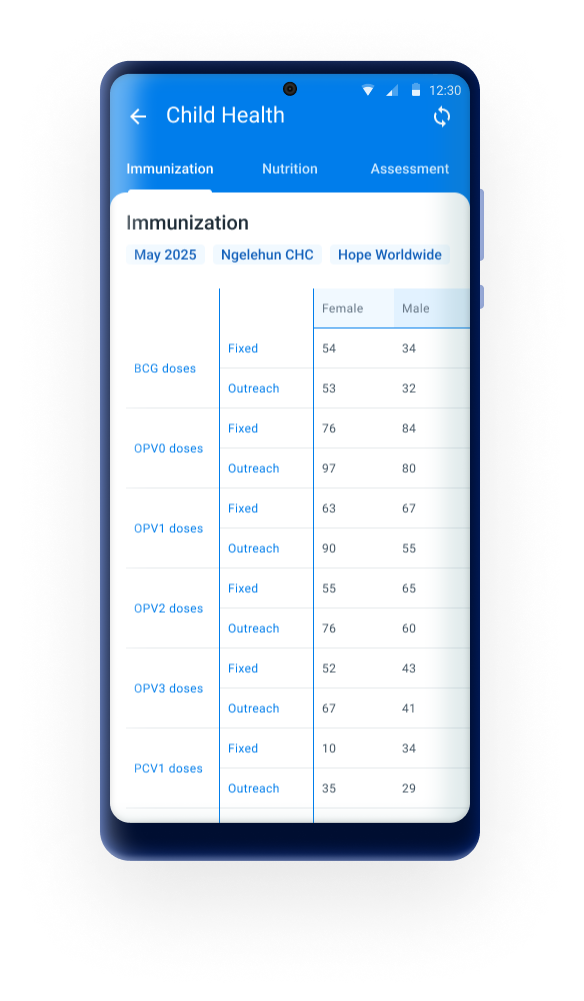
3. Content Before and After Sections
Adds instructional text or HTML content above and below each section and supports simple styling: < a >, < u >, < b/strong >, and < em >.
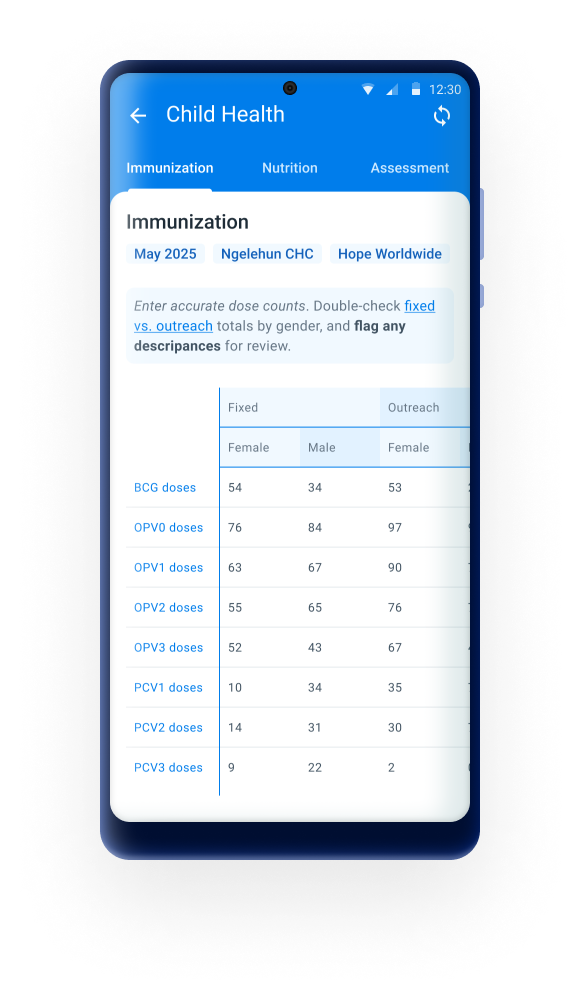
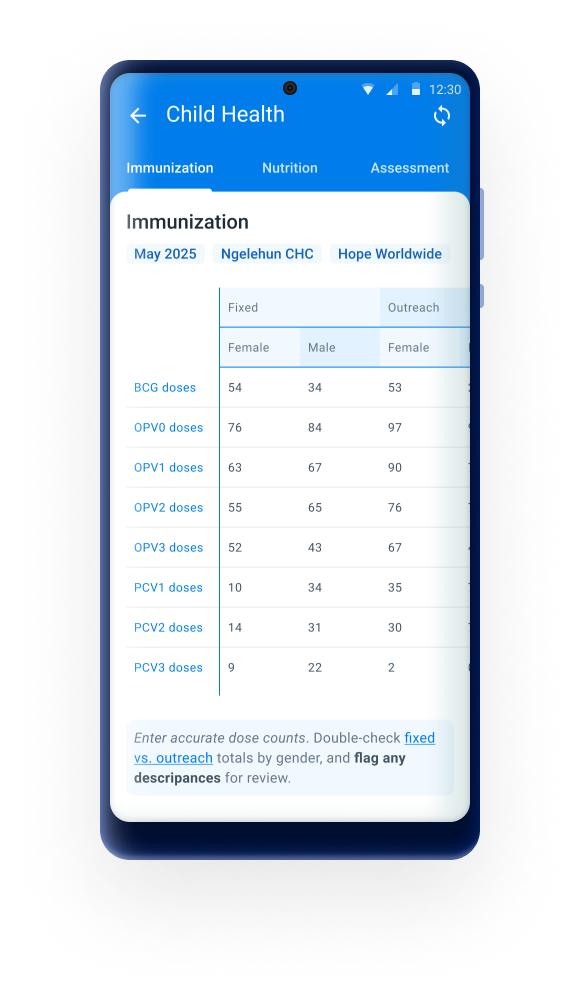
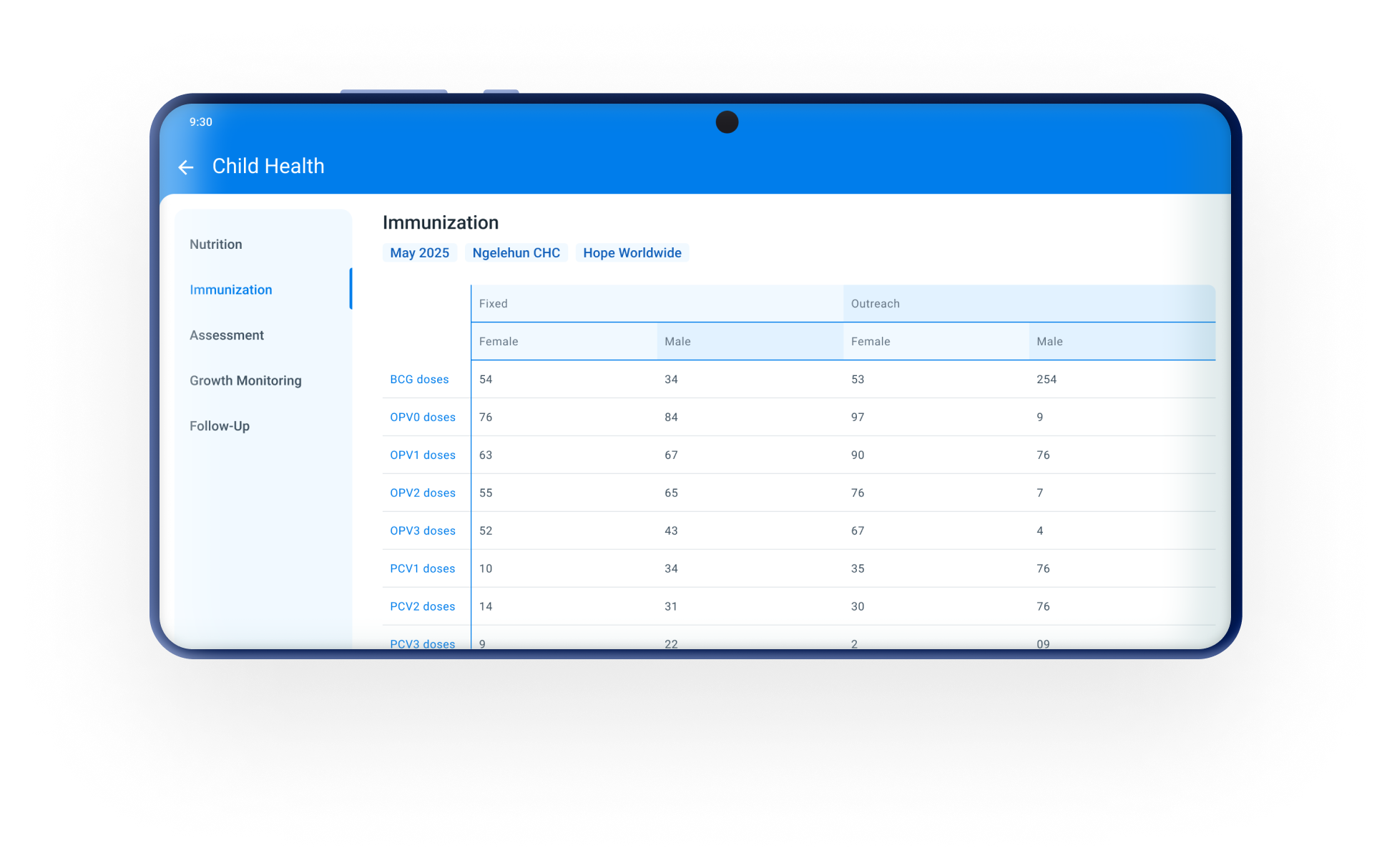
4. Render Sections as Tabs (vertical layout)
When the feature is enabled in the section configuration, the form displays a left panel listing all the sections as vertical tabs.This panel is only shown in landscape orientation. In portrait mode, the traditional tab bar remains.
Přehled podporovaných funkcí
Následuje úplný seznam všech funkcí dostupných pro datové sady v DHIS2 a poznámky o tom, zda byly, nebo nebyly implementovány v aplikaci Android Capture.
V poznámkách výraz „admin“ označuje někoho, kdo vyvíjí a konfiguruje systém DHIS2, a „user“ označuje někoho, kdo používá aplikace k pořizování dat, jejich aktualizaci a kontrole zpráv.
| Legenda | Popis |
|---|---|
 | Funkce implementována |
 | Funkce není implementována (bude ignorována) |
 | Nelze použít |
 | Ve vývoji. Funkce ještě není zcela implementována nebo již bylo hlášeno neočekávané chování. |
| Funkce | Popis funkce | Status | Poznámky k provádění |
|---|---|---|---|
| Typ období | Určuje období pokryté zadáváním údajů. | | |
| Konec platnosti | Nastavuje termín (dny po období), po kterém DHIS2 uzamkne veškeré zadávání dat pro období (0 znamená, že nebudou vůbec zamknuty). Období lze stále otevírat, ale buňky budou zašedlé. | | |
| Otevřete budoucí období pro zadávání údajů | Toto nastavení lze použít k odemčení aktuálního období nebo všech období do určitého bodu v budoucnosti. | | |
| Období zadávání dat | Umožňuje nastavit konkrétní rozsah dat pro zadávání dat období a zabrání shromažďování dat pro období mimo toto období. | | |
| Dny po období, aby bylo možné se včas přihlásit | Nastavuje termín (dny po období), po kterém DHIS2 považuje zadávání dat za „pozdě“. | | |
| Kombinace kategorie [Atribut] | Umožňuje správci připojit kategorii (sadu možností) k datové sadě a vygenerovat pro každou možnost samostatnou obrazovku pro zadávání dat (v DHIS2 se tomu říká kombinace kategorie atributů). | | |
| [Atribut] Omezení možností kombinace kategorií | Pokud se používají kombinace kategorií atributů (viz výše), pak tato funkce dává správcům možnost omezit, které konkrétní možnosti jsou k dispozici v rozevíracím seznamu. Každá možnost může být omezena na konkrétní rozsah dat a / nebo organizačních jednotek a tato možnost se nezobrazí, pokud jsou data pořizována mimo tyto data nebo organizační jednotky. | | |
| Vyplňte příjemce oznámení | Odešle zprávu DHIS2 vybrané skupině uživatelů, když je datový soubor označen jako „dokončen“. | | |
| Odeslat oznámení dokončujícímu uživateli | Odešle zprávu DHIS2 uživateli zadávajícímu data, když je soubor dat označen jako „dokončen“. | | |
| Všechna pole pro datové prvky jsou povinná | Pokud se k rozčlenění datového prvku používá jedna nebo více kategorií, toto nastavení donutí uživatele buď dokončit všechna členění, nebo je nechat všechny prázdné. | | |
| Vyplňte, pouze pokud ověření proběhne | Pouze umožňuje označit soubor dat jako úplný, pokud nejsou spuštěna žádná ověřovací pravidla. | | |
| Přeskočit offline | Vyžaduje, aby uživatel přidal „komentář“, pokud je hodnota ponechána prázdná (nebo nelze datovou sadu „dokončit“). Umožňuje pouze výběr datové sady pro zadávání dat při připojení k internetu (i když je tato položka jednou vybrána, může pokračovat offline). | | |
| Dekorace datových prvků | Zobrazuje popis datového prvku, když kurzor myši přejde přes název datového prvku. | | |
| Formuláře sekcí - vykreslení sekcí jako záložek | Zobrazí každou část ve formuláři jako samostatnou kartu, místo všech společně na stejné stránce. | | |
| Sekce Formulářů - vykreslení nad sebou | | ||
| Datový prvek - CatCombos | Umožňuje automatické rozdělení jednotlivého datového prvku do jedné nebo více kategorií (např. Muž / žena i dítě / dospělý), přičemž pro každou z těchto členění jsou shromážděna samostatná pole / hodnoty. | | |
| Inline indikátory / součty sekcí formuláře | Umožňuje přepsat výchozí CatCombo pro každý datový prvek jiným CatCombo pouze pro tuto datovou sadu. | | |
| Formuláře sekcí - vykreslení sekcí jako záložek | Přidání indikátorů do datových sad je zpřístupní pro použití ve formulářích oddílů a vlastních formulářích; do těchto formulářů lze také přidat součty řádků a / nebo sloupců. (Obě se zobrazují na obrazovce vedle buněk pro sběr dat a automaticky se aktualizují, když jsou zachyceny hodnoty.) | | |
| Přiřazení organizační jednotky | Zajistí, aby byl datový soubor k dispozici pouze pro ty organizační jednotky, kterým byl přiřazen. | | |
| Povinné datové prvky | To umožňuje označení konkrétních datových prvků / CatCombos jako „povinných“, což znamená, že uživatelé musí zadat hodnotu (nesmí být ponechána prázdná). | | |
| Formuláře - výchozí formuláře | DHIS2 automaticky vykreslí formulář jako tabulku (tabulky), s novou tabulkou spuštěnou pokaždé, když se změní kombinace kategorií (= různé záhlaví sloupců). | | |
| Formuláře - formuláře sekce | Lze zadat části formuláře a názvy oddílů, což vám dává větší kontrolu nad seskupením a rozložením formuláře (ale stále se vykresluje automaticky). Tento formulář sekce automaticky přepíše výchozí formulář, pokud je implementován. | | |
| Formuláře - vlastní formuláře | Lze navrhnout vlastní formulář HTML, který poskytuje úplnou kontrolu nad rozvržením a umožňuje zahrnutí kódu JavaScript do formuláře. Pokud je implementován, tento vlastní formulář automaticky přepíše výchozí a oddílové formuláře. | | |
| Formuláře sekce - deaktivace polí (šedá) | U formulářů oddílů to umožňuje jednotlivě 'vyšednout' pole (celý datový prvek nebo konkrétní možnosti CatCombo), aby do něj uživatelé nemohli zadávat data. | | |
| Formuláře jednotek pro více organizací | Když je toto nastavení serveru povoleno, rozvržení formulářů se změní tak, aby zobrazovaly více organizačních jednotek jako řádky a všechny datové prvky / CatCombos jako sloupce (tj. Velmi plochý a široký formulář na organizační jednotku). | | |
| Vyskakovací okno s datovou hodnotou: označte hodnotu pro následnou kontrolu | Umožňuje uživateli označit tuto konkrétní hodnotu dat pro následnou kontrolu (označené hodnoty lze zkontrolovat ve webové aplikaci Data Quality). | | |
| Vyskakovací okno s datovou hodnotou: přidat komentář k hodnotě | Umožňuje uživateli přidat komentář k této konkrétní datové hodnotě. | | |
| Vyskakovací okno s hodnotou dat: zobrazení historie datových prvků | Zobrazuje historii tohoto konkrétního datového prvku v čase (tj. hodnoty předchozích 12 měsíců). | | |
| Vyskakovací okno s hodnotami dat: zobrazení audit trail | Zobrazuje historii předchozích úprav této konkrétní hodnoty dat. | | |
| Vyskakovací okno s hodnotami dat: minimální / maximální rozsahy (dostupné také prostřednictvím aplikace Data Administration) | To umožňuje uživatelům nastavit minimální a maximální očekávané hodnoty pro datový prvek, což umožňuje DHIS2 zvýrazňovat hodnoty mimo tento rozsah během zadávání dat (ale nebrání to uložení nebo „dokončení“). Můžete nastavit minimální / maximální rozsahy automaticky / hromadně (prostřednictvím aplikace Data Administration) nebo ručně / jednotlivě (prostřednictvím aplikace Data Entry). | | |
| Tisknout formulář / tisknout prázdný formulář | Umožňuje tisk formuláře pro zadávání dat, umožňující sběr dat na papír a zadávání dat později. | | |
| Uložit data | Data zadaná na obrazovku nebudou zachycena, dokud nebudou „uložena“ - do té doby jsou uchovávána pouze v paměti a jsou ztracena, pokud je vypnuto napájení atd. | | |
| Dokončená sada dat | To umožňuje uživateli označit vstup dat pro jednotku období / org / atd. Jako „kompletní“. Všimněte si, že to slouží pouze pro účely trasování a včasnosti zadávání dat a nezamkne sadu dat ani nezabrání dalším úpravám. | | |
| Datové prvky: pravidla ověřování | Umožňuje vytváření pravidel (na úrovni datových prvků) k vynucení kvality dat na základě porovnání různých hodnot / kolekcí hodnot. (Např. Počet pacientů viděných v měsíci musí být menší než počet návštěv za měsíc.) | | |
| Úrovně sdílení dat / Může zachytit data | Umožňuje uživateli přidávat nové hodnoty, upravovat hodnoty a mazat hodnoty v datové sadě. | | |
| Úrovně sdílení dat / Může zobrazit data | Umožňuje uživateli zobrazit hodnoty v datové sadě. | | |
| Úrovně sdílení dat / Žádný přístup | Uživatel nebude moci zobrazit datovou sadu. | | |
| Pracovní postup schválení dat | Pokud správce vybere předkonfigurovaný pracovní postup pro schvalování dat, použije se k vynucení kaskády „schválení“ nebo „přijetí a schválení“, která uživatelům umožní odhlásit se a uzamknout data. | | Proces schvalování musí být proveden na webu. Po schválení sady dat již nebude možné data v aplikaci upravovat. |
| Chybějící hodnoty vyžadují komentář po dokončení | Chybějící hodnoty budou vyžadovat komentář, který odůvodní jejich nepřítomnost. | - |