COVAC - Android User Guide
Aplikace DHIS2 pro Android
DHIS2 Immunization Toolkit
Registr očkování proti COVID-19
Úvod
The DHIS2 Android app is optimized to use the COVID-19 immunization that is aligned with the WHO’s technical guidance on COVID-19 immunization case definitions and implementation guidance to enable rapid deployment in countries. This end-user manual will help the users in understanding the data entry for using the DHIS2 Android app for entering COVID-19 vaccination data.
Please also refer to the official DHIS2 android app documentation for further assistance:
Note
The DHIS2 Android app allows offline data capture across all DHIS2 data models. Data and metadata are automatically synchronized whenever there is internet access, always keeping the most relevant data for the logged user in the device.
Logging in
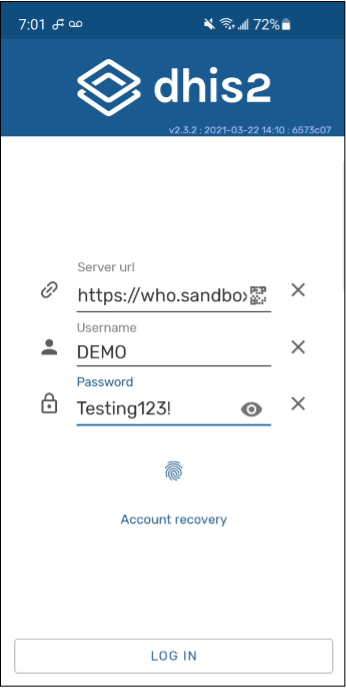
- Zadejte danou URL do prohlížeče (jak je uvedeno) nebo použijte QR kód
- Enter the username and password (as provided)
- Po zadání těchto údajů zvolte "Přihlásit se".
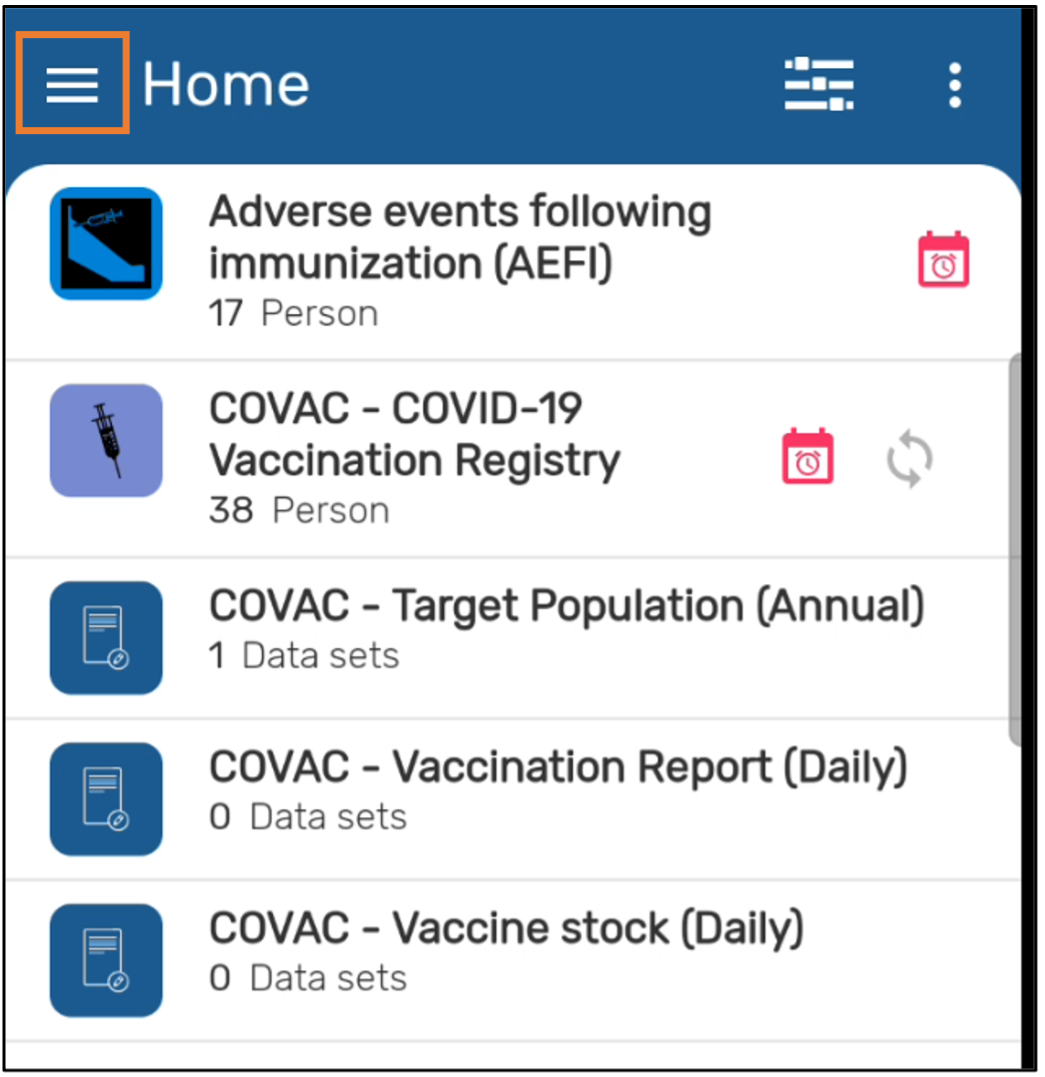
The home screen will show a list of programs depending on your level of access within your system. In this example, both tracker programs and aggregate data sets are available to the user. [Note to trainer: modify this text to explain to your users what they will have access to]
Poznámka
Aplikace pro zachycení Androidu umožňuje uživateli zadávat data z agregovaných, událostí a sledovacích datových modelů, vše v rámci stejné aplikace
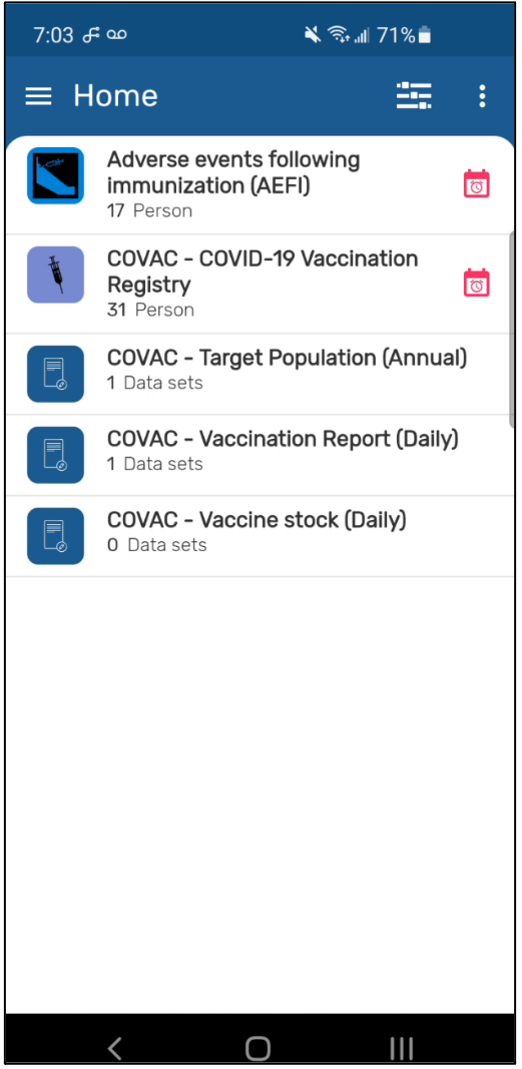
Accessing the Program
- Select the COVID-19 Vaccination Registry program
- Tím se dostanete na domovskou stránku zadávání dat
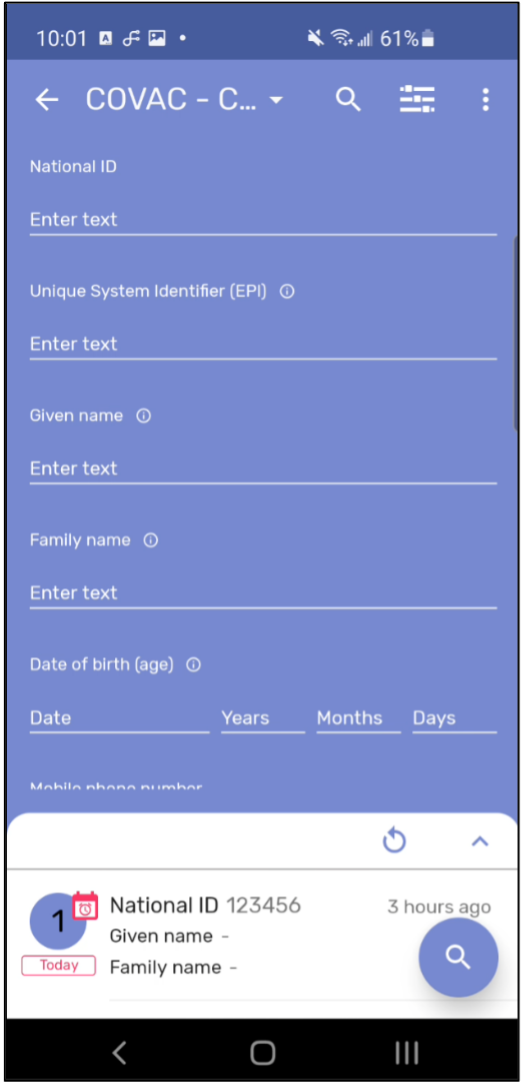
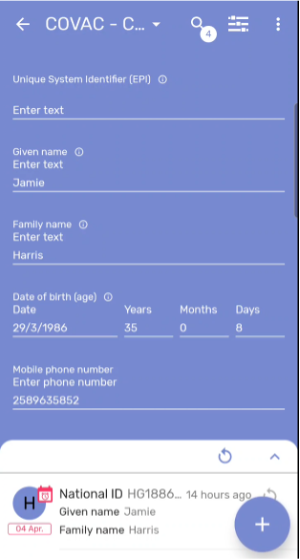
Na této obrazovce budete moci vyhledat všechny případy, které jsou již v systému zaregistrovány, abyste se ujistili, že nezadáváte duplicity. Pro provedení vyhledávání je třeba zadat alespoň jeden z atributů. [Poznámka pro školitele: tento údaj se bude lišit podle toho, jak jste nastavili konfiguraci; upravte podle toho minimální počet atributů potřebných k vyhledávání]. Kliknutím na ikonu lupy provedete vlastní vyhledávání.
Přidání nové osoby
Poznámka
Chcete-li přidat novou osobu, musíte se nejprve pokusit o vyhledávání. Když vyhledávání nenajde výsledek, který by splňoval vaše kritéria, budete moci osobu přidat. Údaje, které vyplníte během vyhledávání, se přenesou a nebudete je muset zadávat znovu.
- Zadejte své údaje
- Pokuste se vyhledávat výběrem ikony lupy
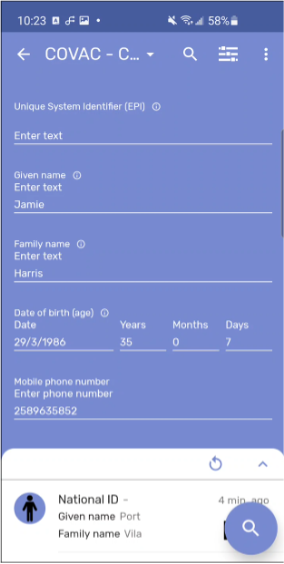
- Pokud není nalezena žádná osoba, obdržíte zprávu.
- Zde můžete přidat novou osobu výběrem ikony "+".
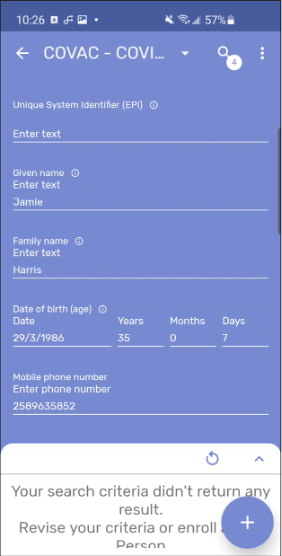
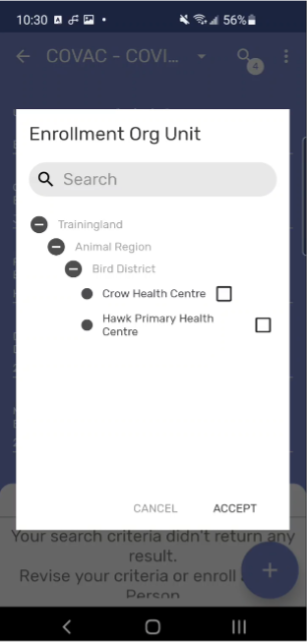
- Vyberte místo, kde chcete zaregistrovat novou osobu
- Pro pokračování vyberte možnost Přijmout
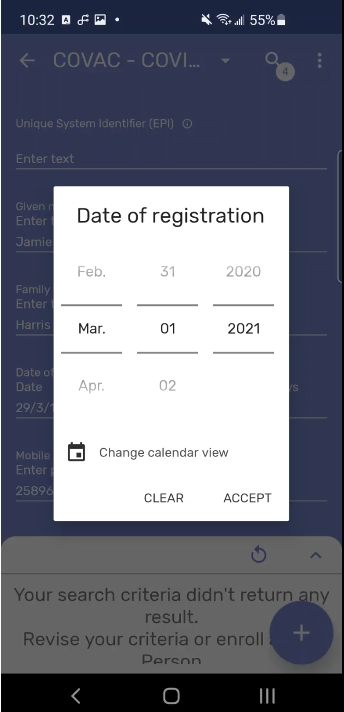
- Vyberte datum registrace
- Pokračujte výběrem „Přijmout“.
Note
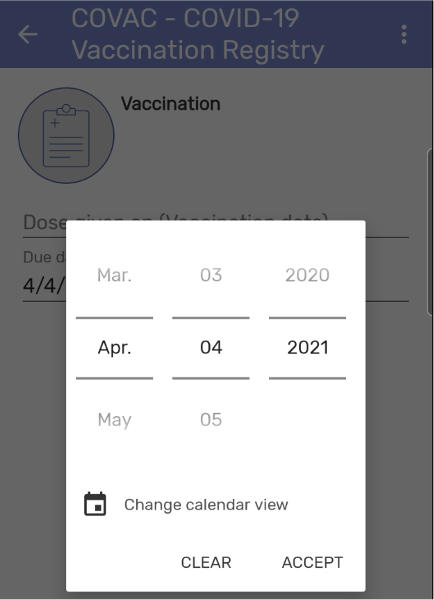
You can change the calender view by selecting the “Change Clander View” option available on the Date window.
Tím se dostanete na obrazovku "Registrace", kde můžete dokončit registraci osoby.
- Enter any remaining details for the person in the “Attributes – Person” section
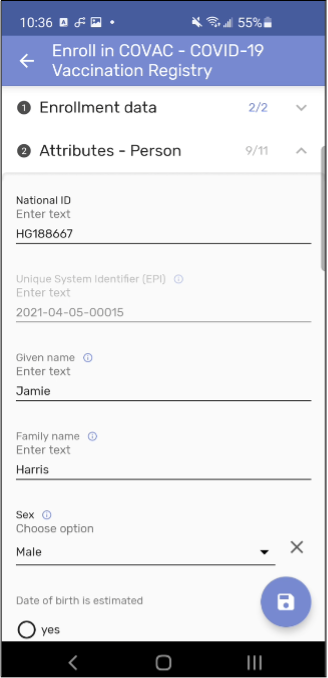
- Po zadání všech informací zvolte tlačítko uložit.
Tip
- Use the arrow keys to expand each section
- Any information you have already entered during your search will carry over. You can add additional details as required. If you are generating an ID, it will generate at this stage of the data entry.
Tím se zaregistruje nový případ a dostanete se na ovládací panel pro zadávání dat případu. Zde budete zadávat příslušné informace, které mají být zachyceny v očkovacím programu.
Poznámka
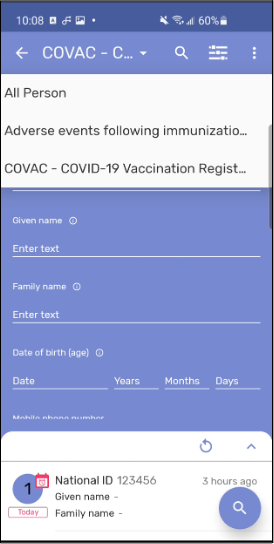
Uživatel může vyhledávat ve všech programech pomocí jednoho typu sledované entity (TET). Na obrazovce Hledat je rozbalovací nabídka, která zobrazuje všechny programy dostupné pro aktivní TET (aktivní TET je definován výběrem programu na domovské obrazovce). Tato rozbalovací nabídka by měla mít také možnost s názvem TET. (například: osoba)
Když uživatel vybere tuto možnost, budou k dispozici vyhledávací pole pouze atributy TET (žádné atributy specifické pro program). Omezení vyhledávání neplatí, protože patří k programům
Pokud prohledáváte všechny programy a zjistíte, že osoba, kterou chcete zaregistrovat, je již registrována v jiném programu, neměli byste ji znovu registrovat.
Exploring the Tracker Dashboard
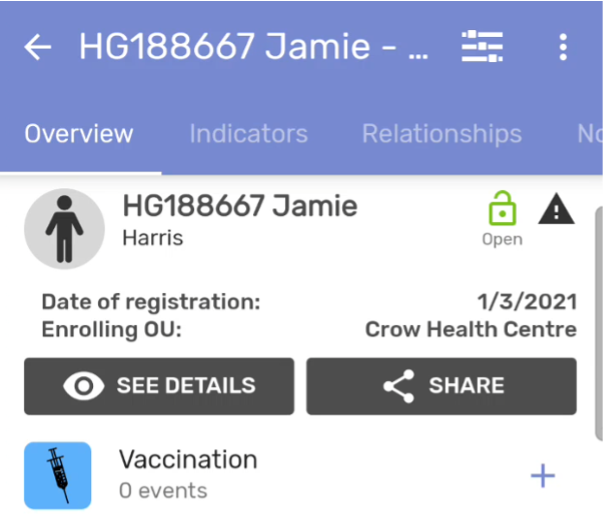
Na ovládacím panelu trasování osoby jsou 4 samostatné sekce, do kterých můžete přejít:
- Přehled : jedná se o výchozí oddíl, který je pro případ použití očkování nejdůležitější.
- Indikátory : zde se zobrazí všechny individuální, vypočtené ukazatele o osobě. Je to jako widget "indikátory" v rámci webové verze zachycení sledovacího zařízení.
- Vztahy : zde můžete přidat vztahy k dalším trasovaným entitám v systému (jako jsou ostatní lidé)
- Poznámky: lze přidat poznámky o konkrétní osobě
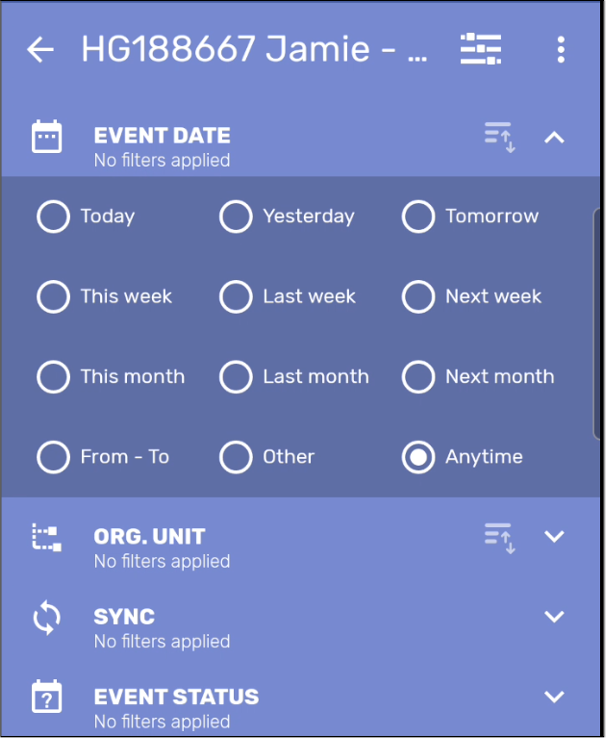
Tlačítko filtr vám umožňuje filtrovat události na ovládacím panelu jedné osoby
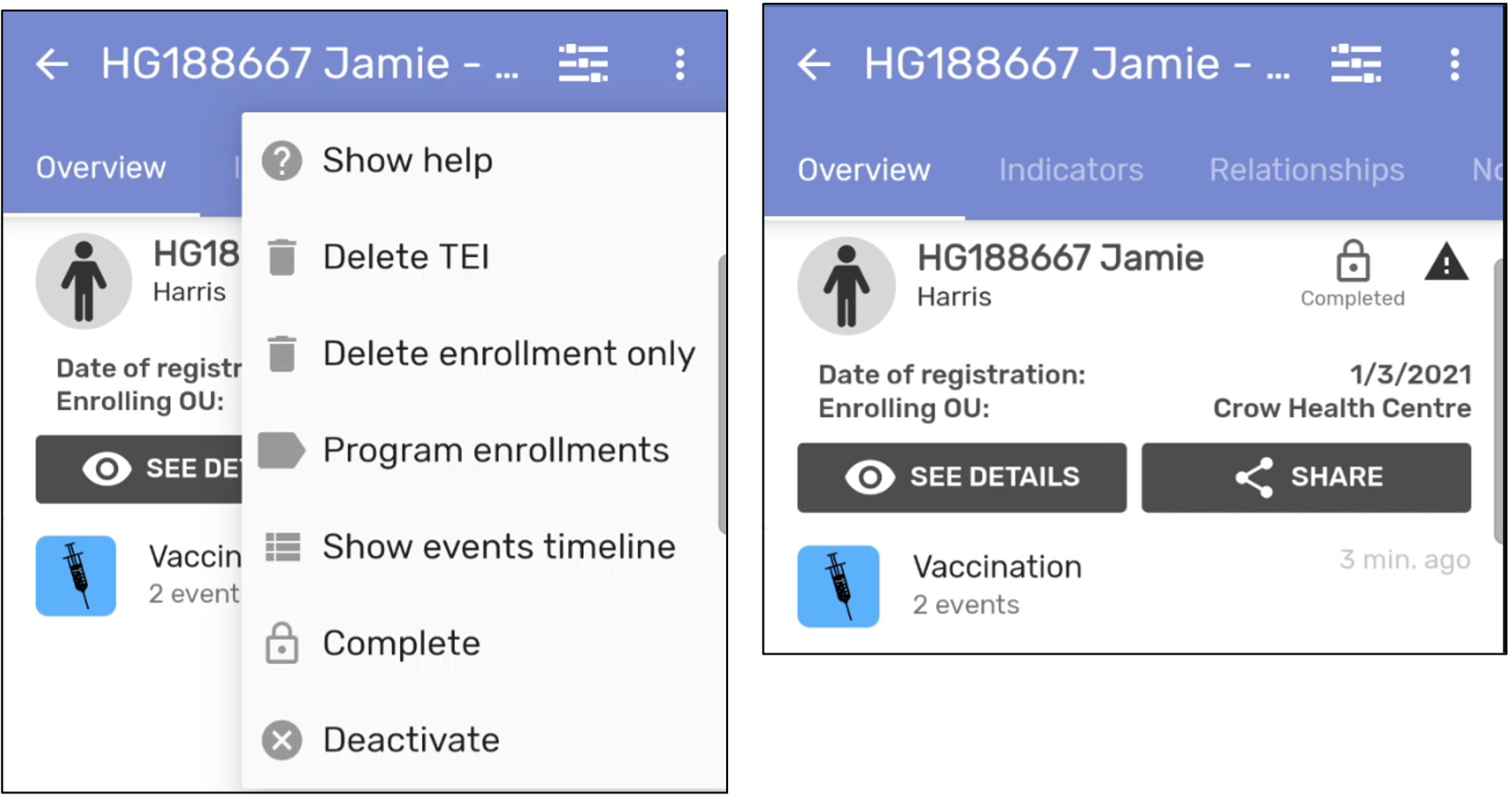
Tlačítko menu má několik užitečných možností. Všimněte si, že můžete smazat zápisy nebo TEI pouze v případě, že k tomu máte oprávnění.
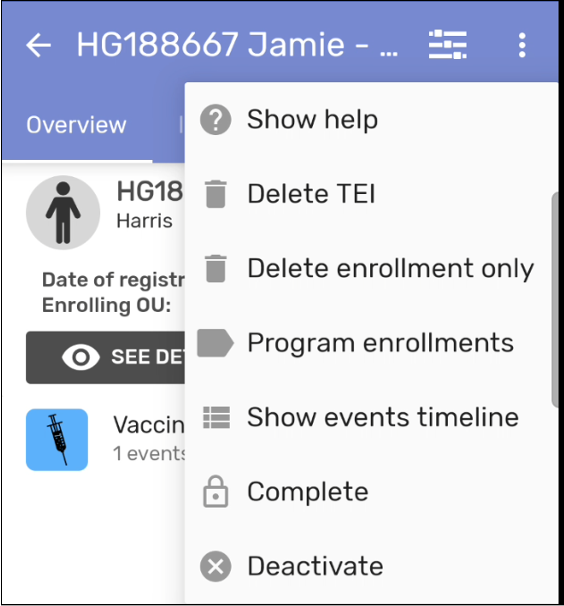
- Zobrazit nápovědu: Zobrazí dialogové okno nápovědy, které vysvětluje obrazovku ovládacího panelu
- Vymazat TEI: Odstraní TEI. K provedení této úlohy musí mít vaše uživatelská role oprávnění.
- Pouze vymazat zápis: Vymaže zápis. K provedení této úlohy musí mít vaše uživatelská role oprávnění.
- Zápisy do programu: Zobrazuje programy, do kterých osoba buď je nebo se do nich může zapsat
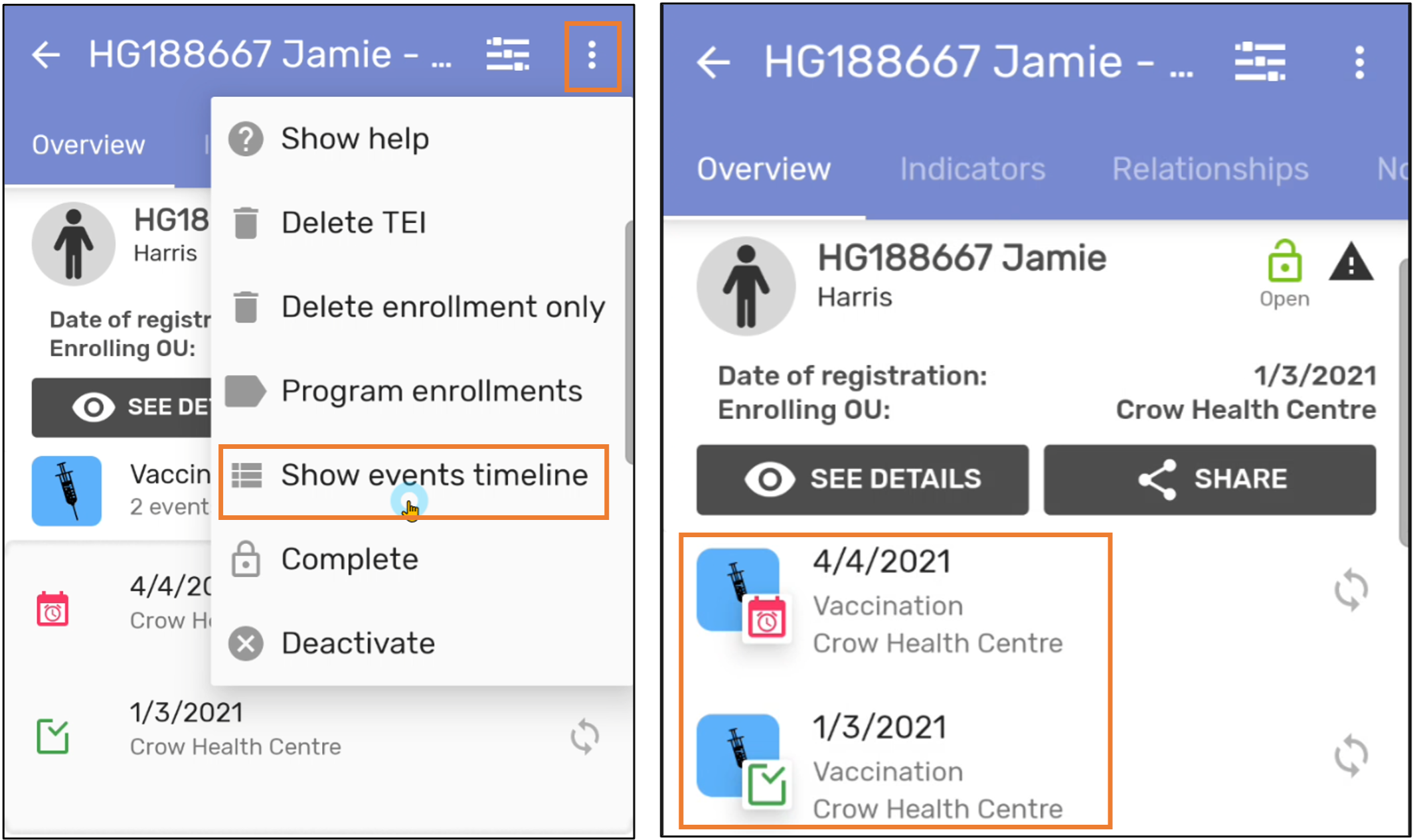
- Zobrazit časovou osu událostí: přepínatelný režim buď seskupí události dohromady, nebo je zobrazí samostatně na časové ose. Užitečné, když je na scéně přítomno více událostí
- Dokončit: Dokončí zápis
- Deaktivovat: Deaktivuje zápis
Očkování - 1. dávka
Chcete-li zahájit proces zadávání dat, přidejte novou událost [Poznámka pro školitele: Vaše konfigurace bude určovat, co musí uživatel udělat. Událost se může vytvořit sama na základě data registrace, nebo můžete chtít naplánovat novou událost, pokud provádíte předběžnou registraci. Upravte tuto část příslušnými kroky, které se řídí vaším pracovním postupem.]
- Na kartě Přehled vyberte „+“ vedle fáze očkování
- Vyberte „Přidat nový“
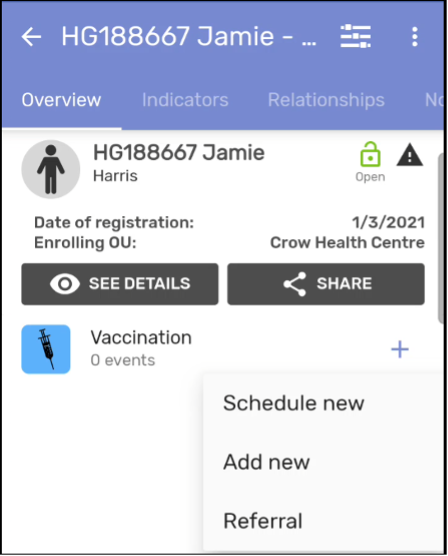
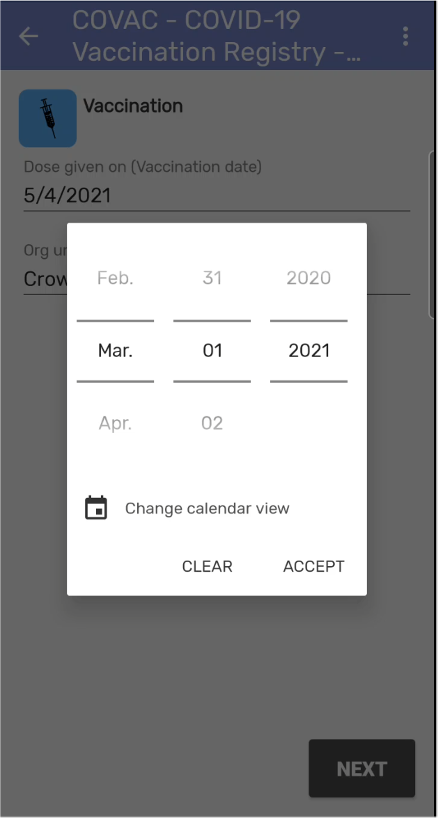
- Select the date in which the vaccine dose was given
- Výběrem možnosti "Přijmout" datum uložíte
- Pokračujte výběrem „Další“.
- You will receive a message saying “event created” and be taken to the data entry screen for the 1st dose
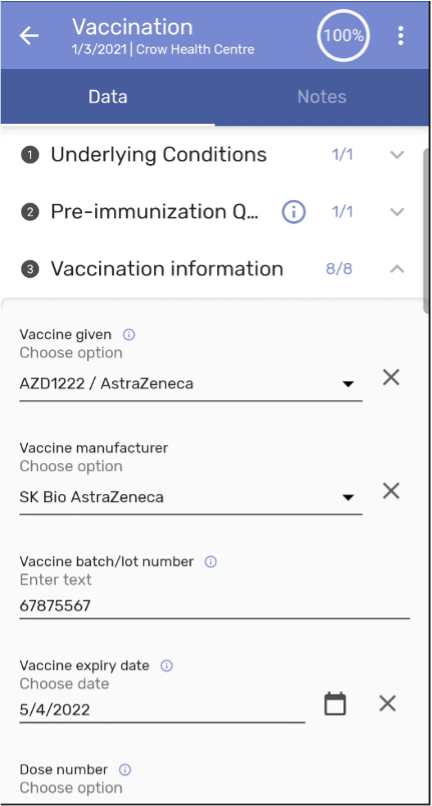
Nyní můžete zadat související údaje
Note
As you start entering the data you can see that the “percentage of data completed in each event” is shown in the top right corner of an event when it is opened after first registration
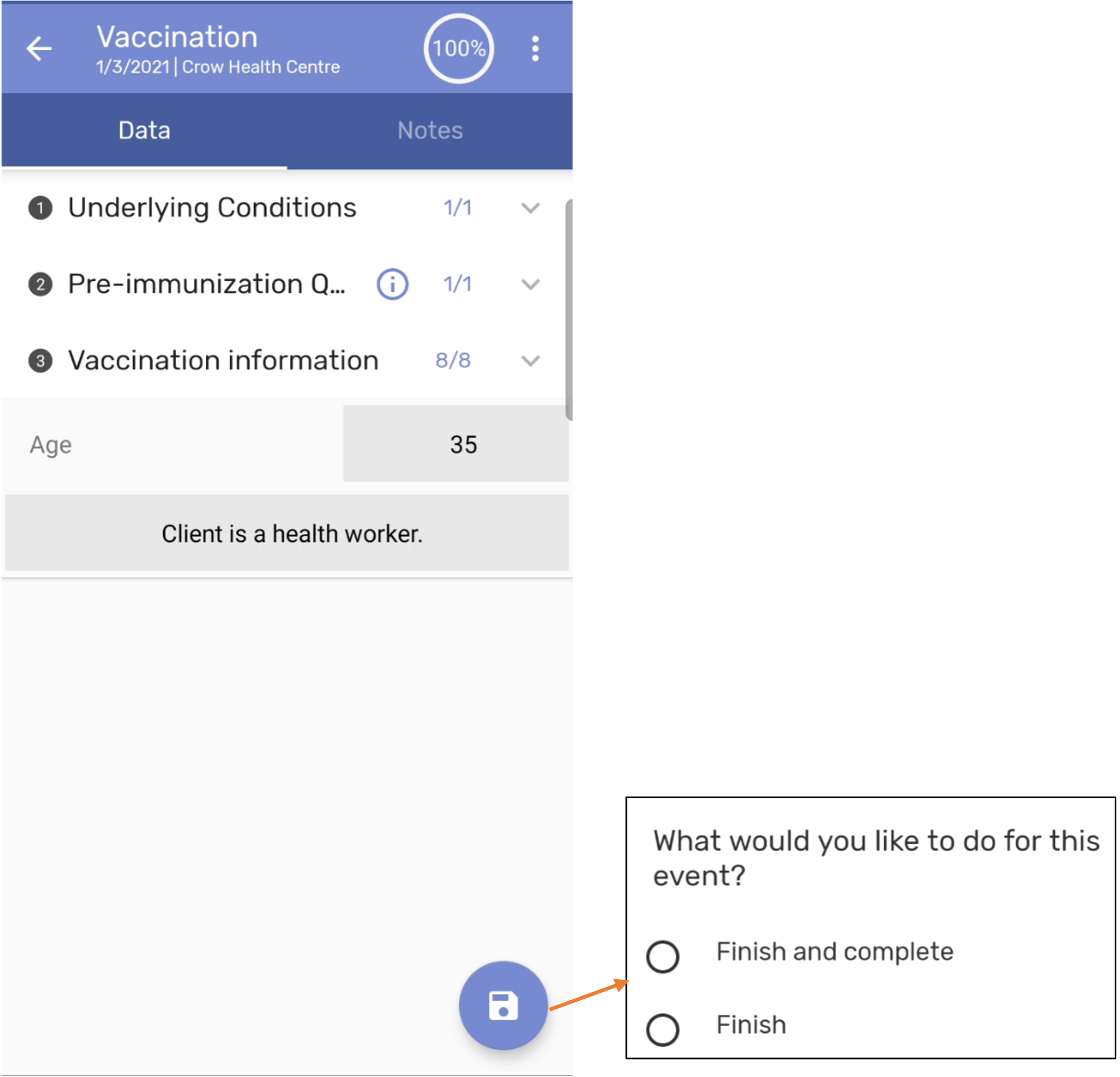
Once you finish entering the data click on the save icon
Budou představeny dvě možnosti:
- Finish: will take you back to the patient dashboard without having completed the data entry for the 1st dose fully
- Finish and complete : will complete the data entry for the 1st dose and prompt you to schedule the 2nd dose
V tomto případě vyberte „Dokončit“ pro naplánování 2. dávky
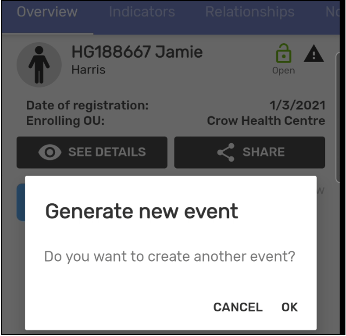
Scheduling the 2nd dose
Obdržíte výzvu „Vygenerovat novou událost“. Vyberte OK
Select “Vaccination” as the event you are scheduling
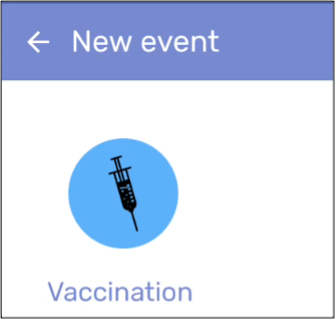
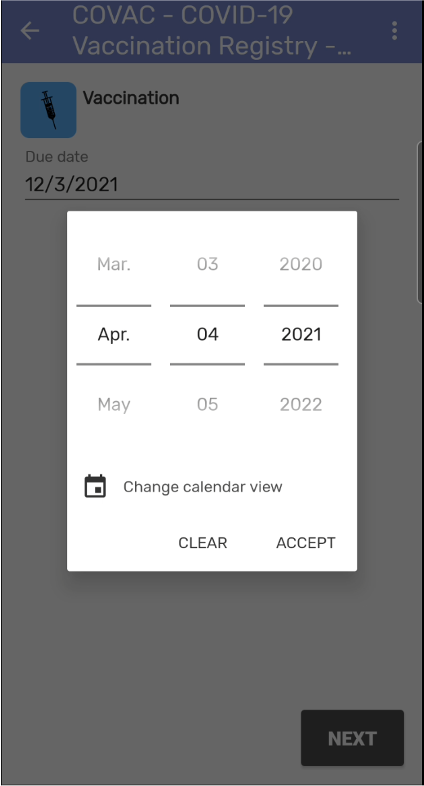
- Vyberte datum, na které plánujete očkování
- Výběrem možnosti "Přijmout" datum uložíte
- Pokračujte výběrem „Další“.
- You will get a message saying “Event created”
Verifying the status of the events within a program
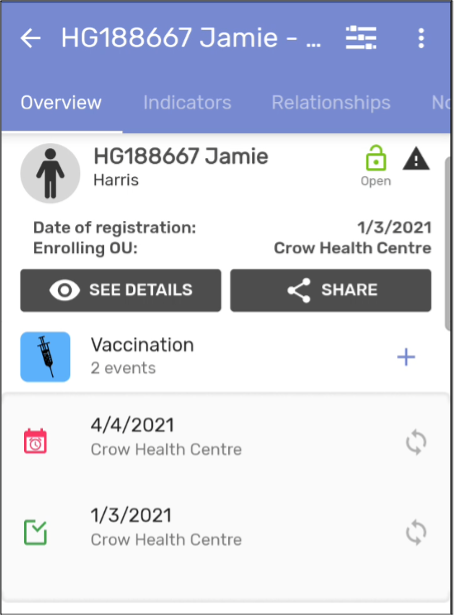
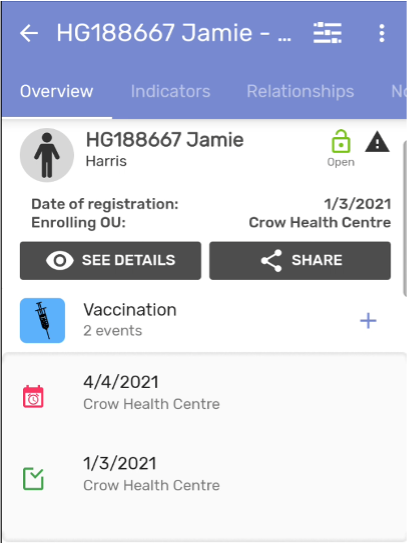
Výběrem fáze „Očkování“ zobrazíte seznam událostí, které spadají do očkovacího programu dané osoby, spolu s jejím stavem.
Note
- The calendar icon indicates an event has been scheduled
- The green checkbox indicates an event has been completed
Alternativní metodou kontroly těchto událostí je
- Open the menu
- Vyberte možnost „zobrazit časovou osu událostí“.
- Zobrazení se změní a zobrazí seznam událostí podle jejich data
Searching for a person
- Select the COVID-19 Vaccination Registry program
- Tím se dostanete na domovskou stránku zadávání dat
Poznámka
Na této obrazovce budete moci prohledávat všechny případy již zaregistrované v systému, abyste se ujistili, že nezadáte duplikáty. Chcete-li provést vyhledávání, musíte zadat alespoň jeden z atributů. [Poznámka pro školitele: toto se bude lišit v závislosti na tom, jak nastavíte svou konfiguraci; upravit podle toho minimální počet atributů potřebných k vyhledávání]. Kliknutím na ikonu lupy provedete skutečné vyhledávání.
Z domovské stránky zadávání dat
- Enter your details of the person you are searching for
- Pokuste se vyhledávat výběrem ikony lupy
- Pokud není nalezena žádná osoba, obdržíte zprávu.
- Zde můžete přidat novou osobu výběrem ikony "+".
Note
Your search results will be displayed at the bottom. You can expand the list to view the complete results, or select your case if it is displayed.
Vaccination – 2nd Dose
To start the data entry process, select the scheduled new event
- From the overview tab, select the vaccination stage
- Select the event that was previously scheduled
- Select the date in which the vaccine dose was given
- Výběrem možnosti "Přijmout" datum uložíte
Nyní můžete zadat související údaje
Note
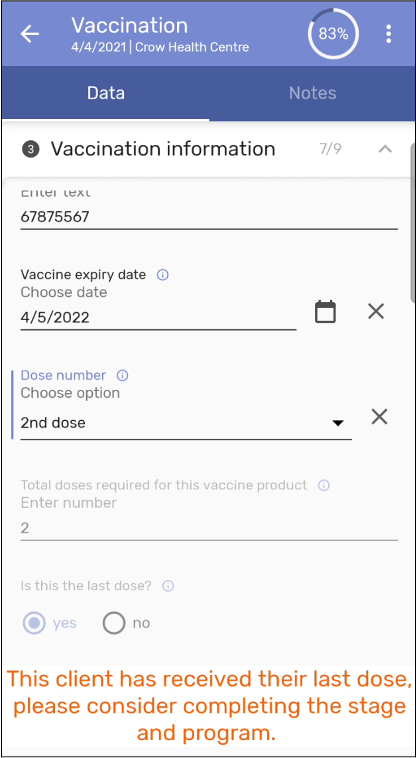
- Use the arrows to expand/collapse your sections
- Enter your data in the available fields
- If it is the last dose, you will receive a notification to complete the enrollment.
- As you start entering the data you can see the “percentage of data completed in each event” is shown in the top right corner of an event when it is opened after first registration
Once you finish entering the data click on the save icon
Budou představeny dvě možnosti:
- Dokončit: vrátí vás zpět na ovládací panel pacienta, aniž byste úplně dokončili zadávání dat pro 2. dávku
- Finish and complete : will complete the data entry for the 2nd dose and take you back to the patient dashboard
You can verify the status of both events. Please refer to the section “Verifying the status of the events within a program"
Completing the Enrollment
Once all the data for a person related to their vaccinations has been completed, you should proceed to complete the enrolment. To do this:
- Select the menu button from the patient’s dashboard
- Vyberte možnost „Dokončit“.
- The status of the person on the dashboard will be changed to “Completed”
Additional Information or Features
Using Filters
Follow the instructions outlined within the “Accessing the program” section to open the program data entry page. From this page:
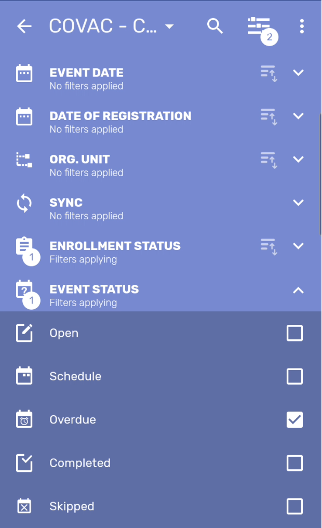
- Výběrem ikony filtru otevřete dostupné filtry
- Select the filter type that you want to use; “Event status” and “Enrollment Status” are particularly useful for following up on individual people
- V rámci typu filtru vyberte filtr(y), který chcete použít
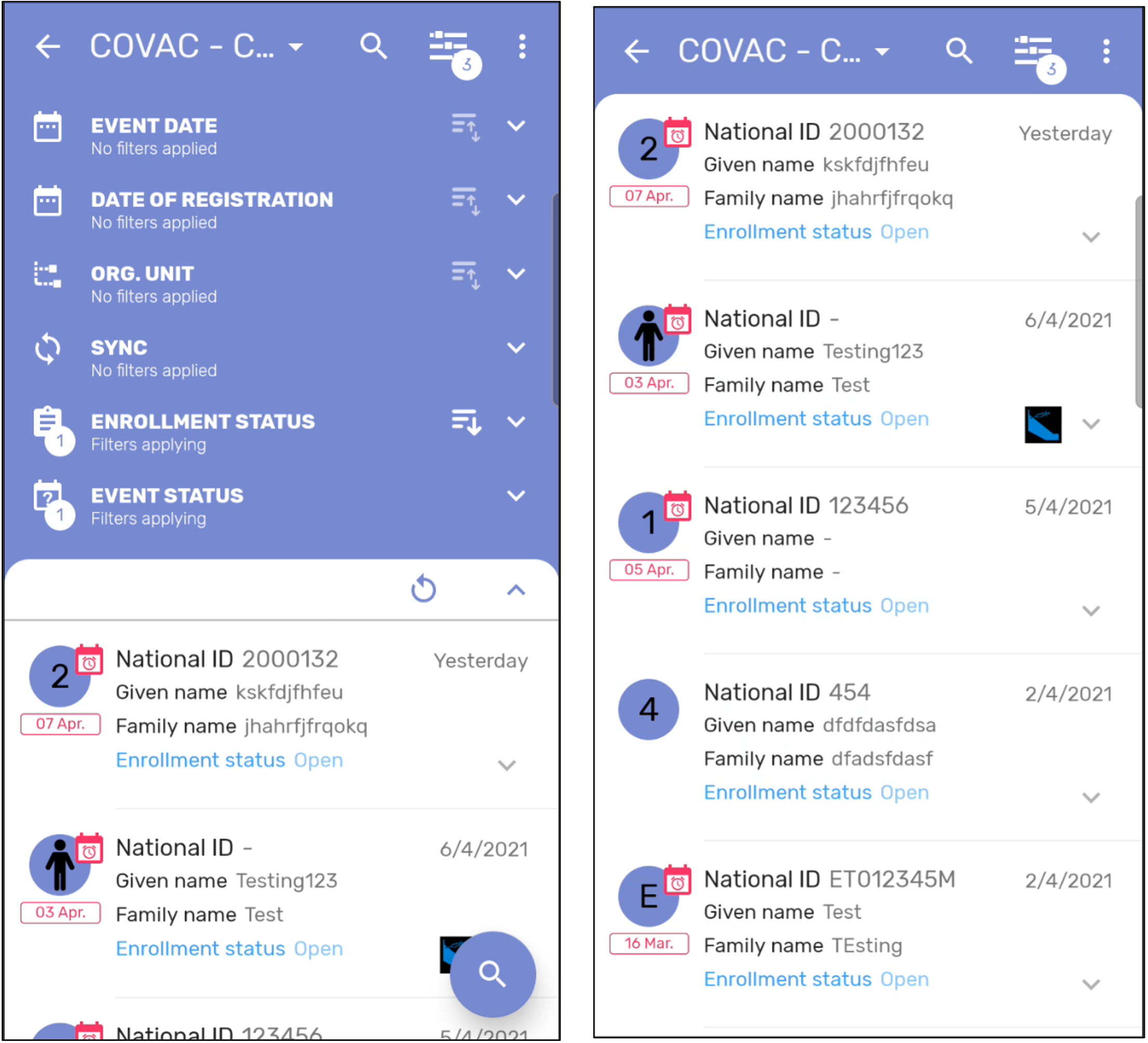
Note You can select and apply multiple filters, for example from “Event Status” you can select Overdue and from “Enrollment Status” you can select Active. The number of filters applied will appear within this screen denoted by a number icon over the filter types and filter button
- Po výběru filtrů bude váš seznam v dolní části stránky pro zadávání dat aktualizován a budou použity filtry.
- Tento seznam můžete rozšířit pomocí šipky v horní části seznamu.
Manually Synchronizing Data
Vaše zařízení bude automaticky synchronizovat data na základě plánu definovaného správcem (správci) systému. Možná však budete chtít svá data synchronizovat ručně. Existuje několik míst, která vás budou informovat o stavu synchronizace vašich dat.
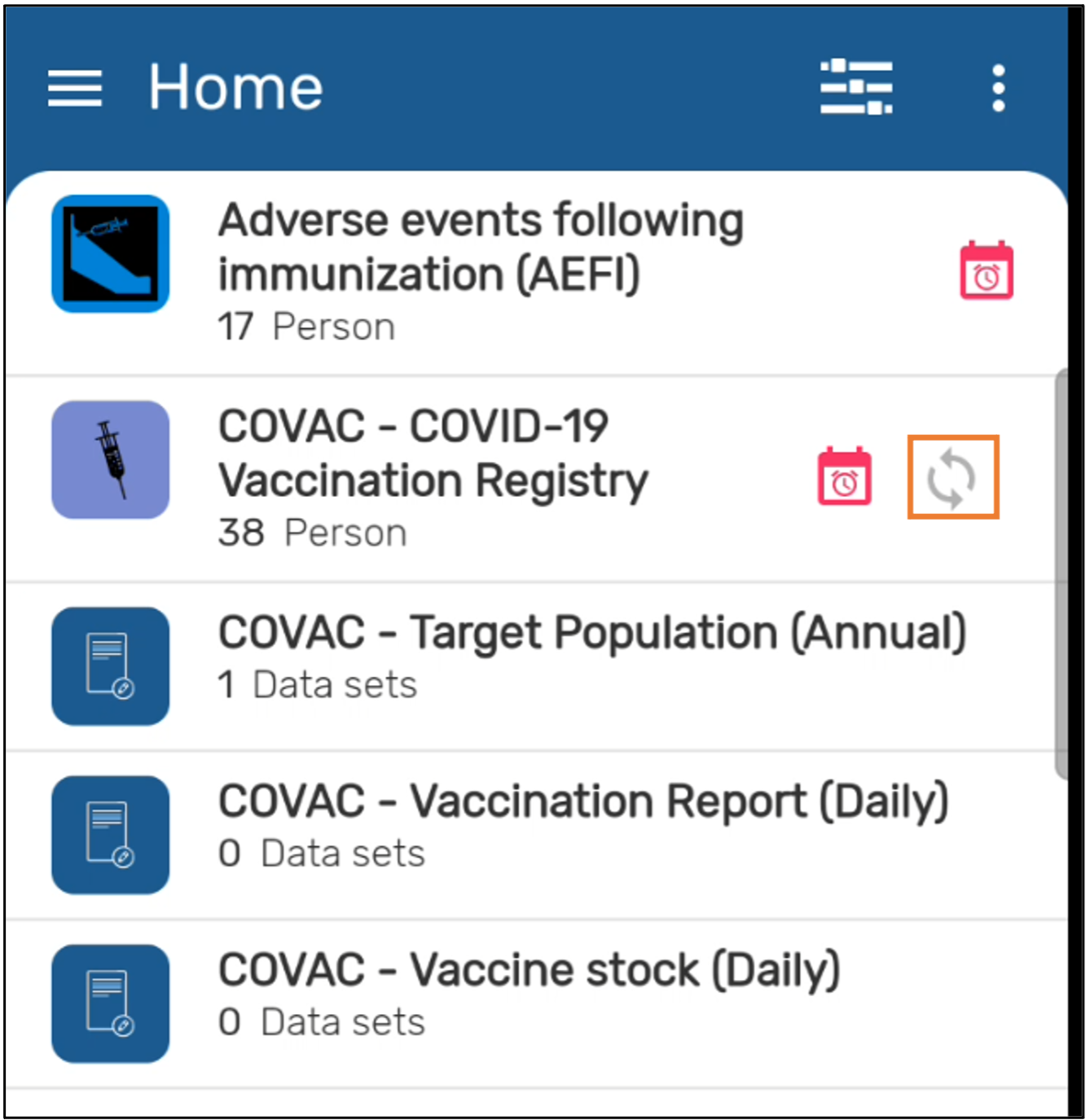
Na domovské stránce systému Android se zobrazí tato ikona šedé šipky, pokud jsou v programu data, která ještě nebyla synchronizována.
Note
Programs/datasets with no indicator next to their name indicate that all data has been synced.
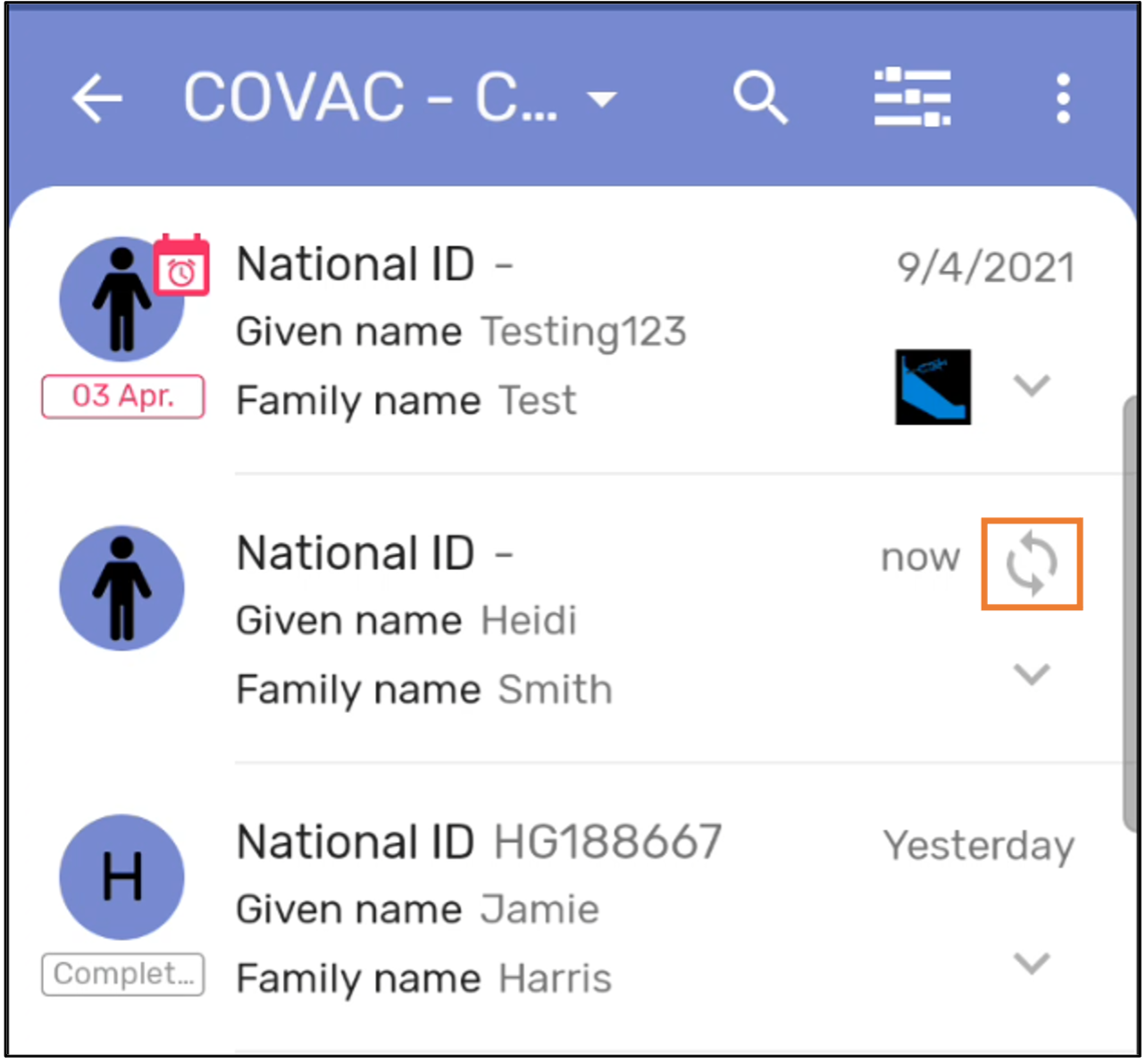
Within the main data entry page when you review your list of people, you will see a gray arrow icon when there is data that has not yet been synced for an individual.
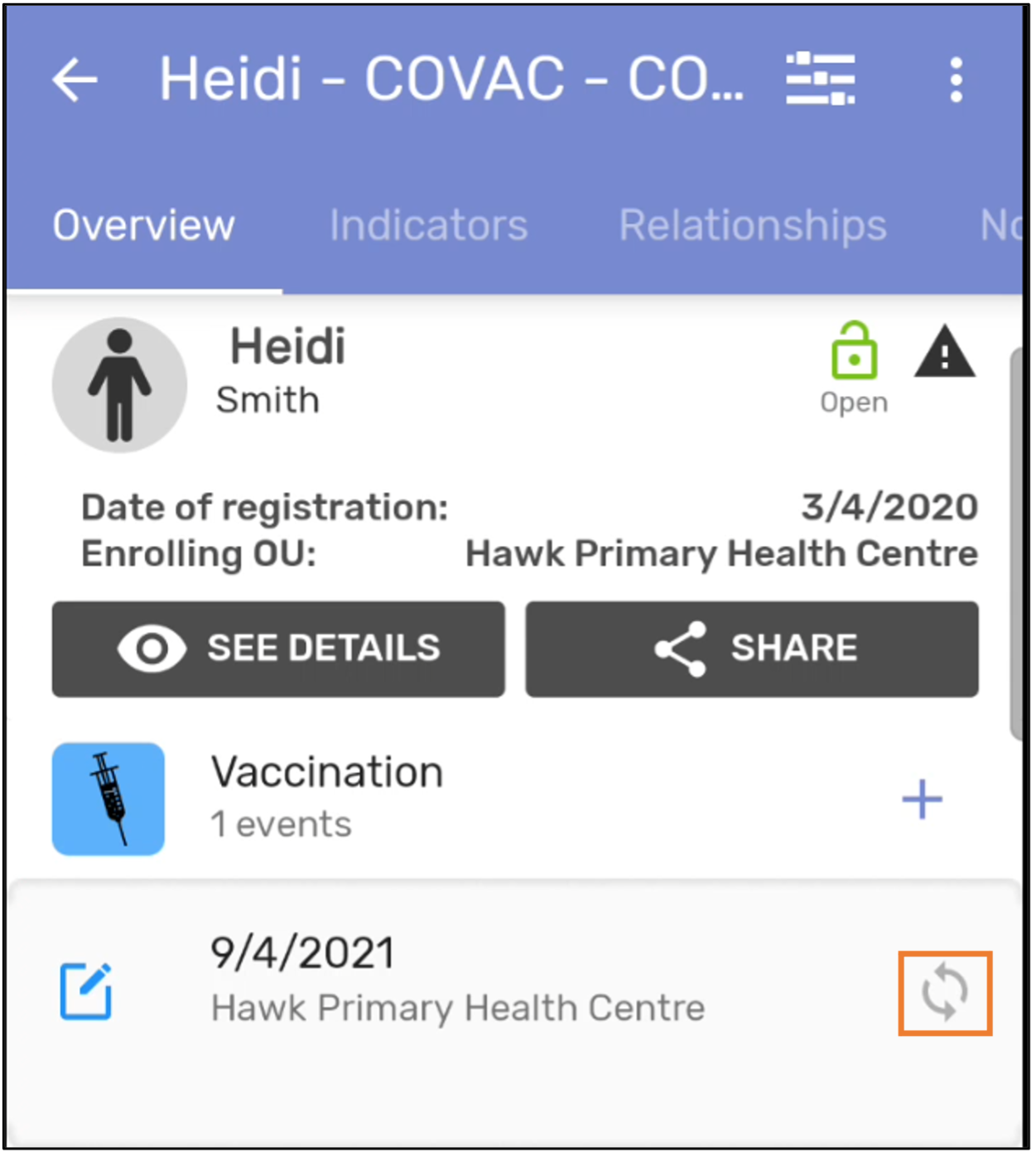
Within a person’s dashboard when you are reviewing events, you will see a gray arrow icon when there is data that has not yet been synced for an event.
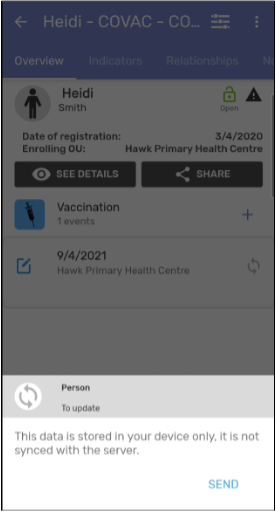
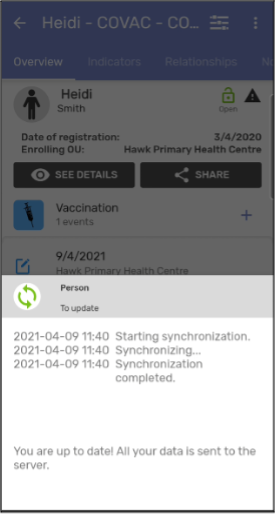
Když máte připojení k internetu, můžete data synchronizovat výběrem této šedé ikony. Budete požádáni o potvrzení, že chcete tato data odeslat. Po dokončení obdržíte zprávu, že data byla úspěšně odeslána.
Note
The amount of data that is sent will be dependent on where you trigger the synchronization from. If you trigger this for only one record, only one record will be synchronized. To send all the data for one program, you can trigger the synchronization from the android home page.
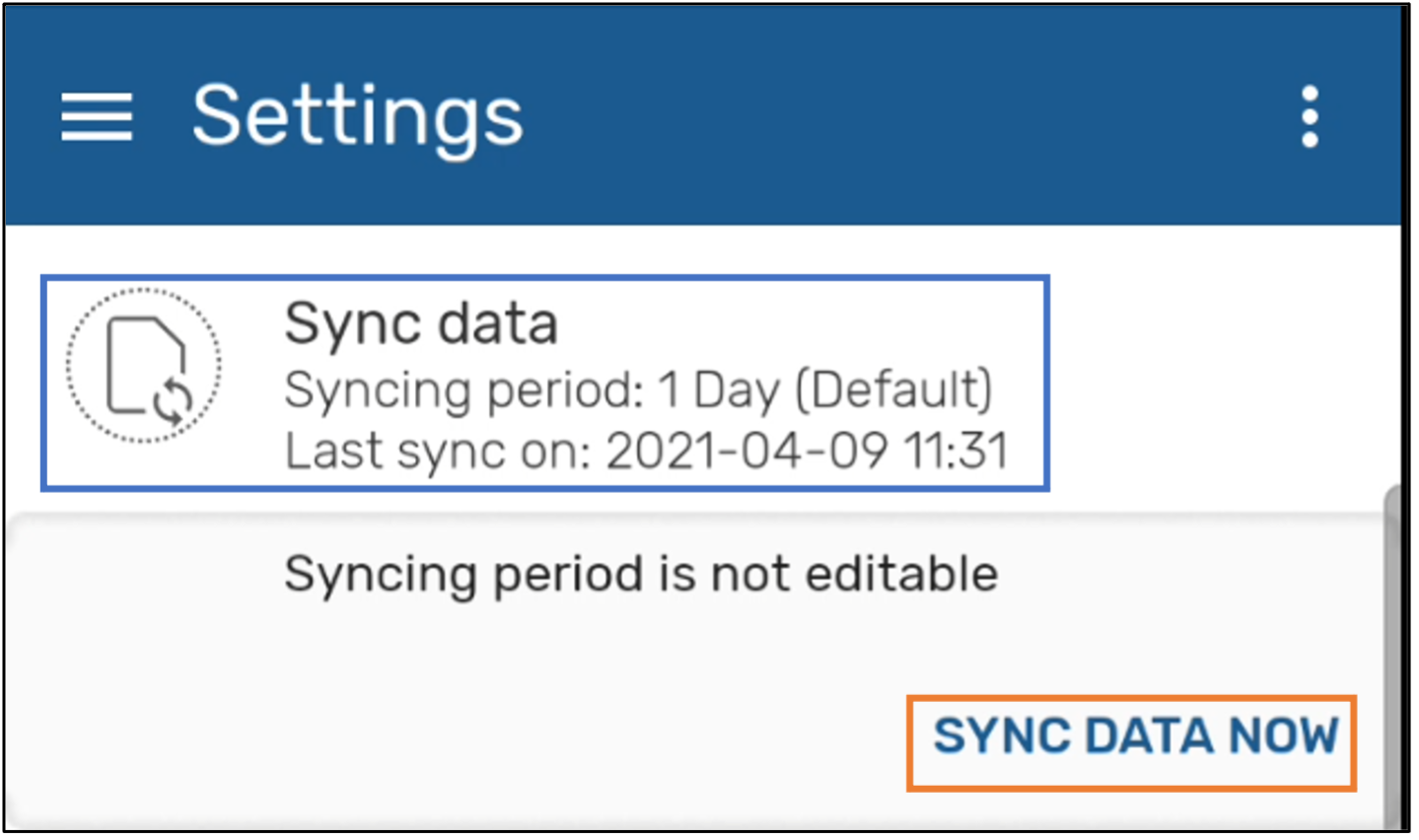
Pokud chcete synchronizovat data pro více programů a/nebo datových sad současně, můžete to udělat přístupem k nastavení z domovské stránky systému Android
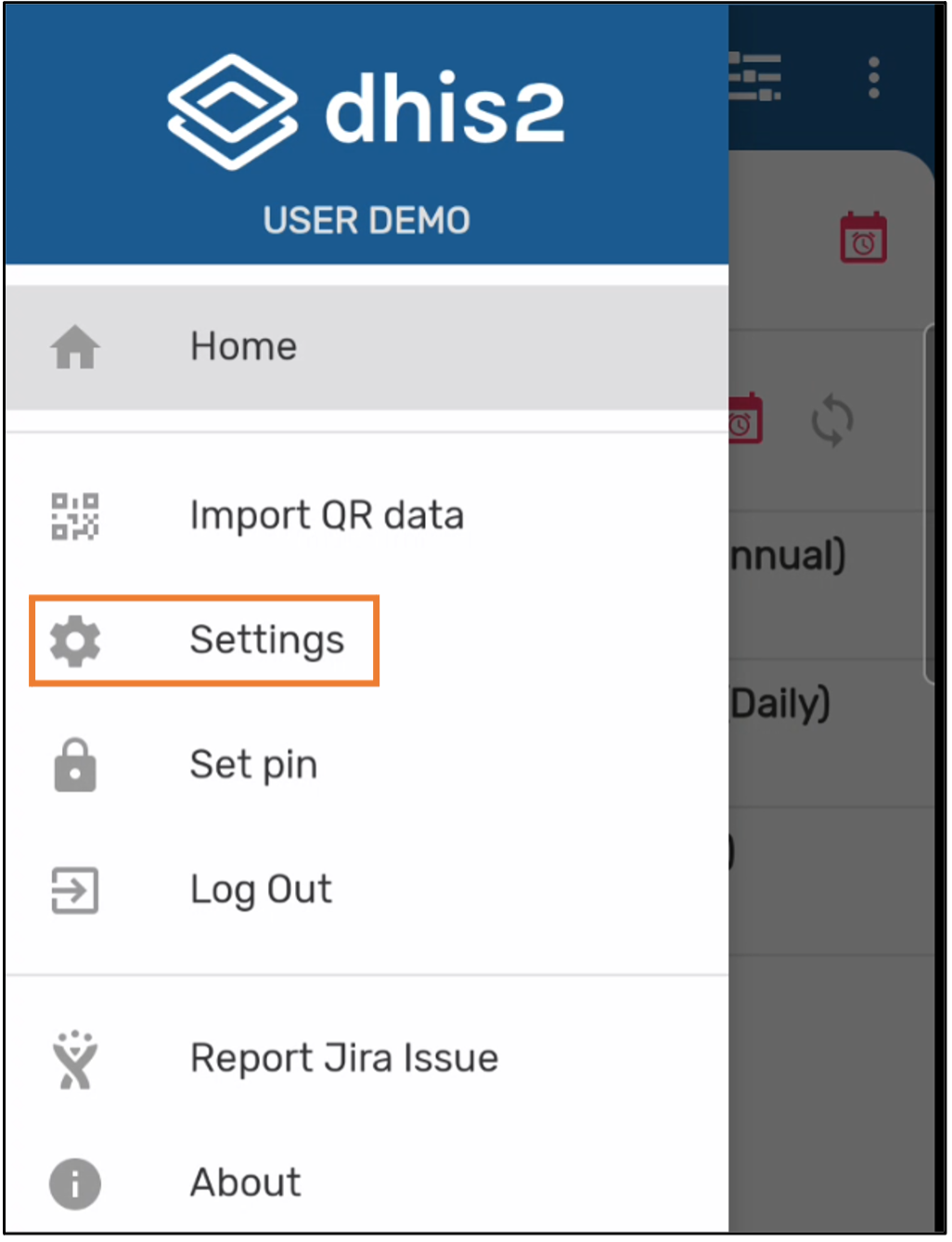
- Vyberte tlačítko Nabídka na domovské stránce systému Android
- Vyberte „Nastavení“
- Select the “Sync data” menu option
- Vyberte „Synchronizovat data nyní“