دليل المدرب لإنشاء برنامج تعقب متعدد المراحل
ما هو هذا الدليل؟
يعد هذا الدليل بمثابة وثيقة دعم لمدربي أكاديمية DHIS2 لجلسة "عرض توضيحي - تصميم برنامج تعقب في DHIS2." تتبع هذه الجلسة نهج التدريب القياسي للأكاديمية مع
- جلسة عرض مباشرة حيث يقوم المدرب بعرض وشرح الميزات
- جلسة عملية تتضمن تمارين بحيث يتدرب المشاركون على نفس الميزات.
سيساعد هذا الدليل المدرب على الاستعداد للجلسة التجريبية المباشرة. يحتوي قسم "العرض التوضيحي المباشر خطوة بخطوة" على إرشادات تفصيلية لجميع الخطوات التي سيتم توضيحها مع التوضيحات ولقطات الشاشة التي يجب أن يكون من السهل متابعتها. استخدم ذلك عند التحضير للجلسة التجريبية المباشرة.
يوجد أيضًا دليل سريع يسرد الخطوات باختصار شديد والمقصود منه أن يكون بمثابة دليل بحث أو "ورقة غش" أثناء إجراء العرض التوضيحي، لمساعدة المدرب على تذكر جميع الخطوات وسير العرض التوضيحي.
الأهداف التعليمية لهذه الجلسة
الهدف العام من هذه الجلسة هو عرض تصميم برنامج تعقب متعدد المراحل في DHIS2. وتشمل الأهداف التفصيلية ما يلي:
- إنشاء مجموعات الخيارات من خلال واجهة المستخدم
- إنشاء عناصر بيانات من النوع التعقب "Tracker".
- إنشاء خصائص الكيان المتعقب من خلال واجهة المستخدم
- إنشاء مراحل البرنامج
- اسناد البرنامج للوحدات التنظيمية
- اسناد إعدادات المشاركة الأولية للبرنامج
متطلبات الوقت
العرض المباشر: 3 ساعات
تمارين عملية: 3 ساعات
السياق{ #background }
في هذا العرض، سنستعرض عملية إنشاء برنامج تعقب متعدد المراحل بالكامل. تم إنشاء مثال على هذا البرنامج في Trainingland، "ملف علاج السل"، على مستوى المنشأة. يمكنك مراجعة هذا البرنامج للحصول على فهم أفضل لكيفية إنشاء هذا البرنامج كمثال.
يتكون البرنامج من 4 مراحل تبدأ بالتشخيص / المرحلة الأولية، مرحلتي متابعة العلاج ومرحلة نهاية العلاج. يتم تقسيم البرنامج عبر الخصائص وعناصر البيانات التالية:
الخصائص
- رقم التسجيل
- الاسم الأول
- اسم العائلة
- العمر (بالسنوات)
- الجنس (ذكر / أنثى)
- العنوان
- الهاتف #
مرحلة البرنامج 1 - التشخيص/المرحلة الأولية
| عنصر البيانات | نوع عنصر البيانات | خيارات |
|---|---|---|
| نوع مريض السل | نص | جديد انتكاس علاج بعد الفشل علاج بعد فقدان المتابعة نقل معالجات سابقة أخرى الماضي العلاجي غير معروف |
| موقع المرض | نص | رئوي غير رئوي |
| موقع السل الغير رئوي | نص | غشاء الجنب العقد الليمفاوية البطن الجهاز البولي التناسلي الجلد المفاصل والعظام السحايا |
| نوع العلاج | نص | في المستشفى DOT في المنشأة DOT المجتمعي مدار ذاتيا |
| نتيجة مسحة البلغم | نص | سلبي (0 AFB / 100HPF) 1-9/ 100HPF + 10-99 AFB/100HPF ++ 1-10 AFB/HPF +++ >10 AFB /HPF |
| نتيجة الزراعة | نص | سلبي (0 مستعمرات) <10 colonies + 10-100 مستعمرة ++ > 100 مستعمرة +++ نمو لا حصر له/متموج ملوث |
| نتيجة GeneXpert | نص | لم يتم اكتشاف مرض السل (N) تم تأكيد السل، وليس ريفامبيسين (T) تم تأكيد السل، ريفامبيسين (RR) تم تأكيد السل، ريفامبيسين غير محدد (TI) غير صالح/لا توجد نتيجة / خطأ (I) |
| الوزن (كجم) | صفر أو عدد صحيح موجب | لا ينطبق |
مرحلة البرنامج 2 - مرحلة المتابعة 1 (2-3 أشهر)
| عنصر البيانات | نوع عنصر البيانات | خيارات |
|---|---|---|
| نوع العلاج | نص | في المستشفى DOT في المنشأة DOT المجتمعي مدار ذاتيا |
| نتيجة مسحة البلغم | نص | سلبي (0 AFB / 100HPF) 1-9/ 100HPF + 10-99 AFB/100HPF ++ 1-10 AFB/HPF +++ >10 AFB /HPF |
| نتيجة الزراعة | نص | سلبي (0 مستعمرات) <10 colonies + 10-100 مستعمرة ++ > 100 مستعمرة +++ نمو لا حصر له/متموج ملوث |
| الوزن (كجم) | صفر أو عدد صحيح موجب | لا ينطبق |
مرحلة البرنامج 3 - مرحلة المتابعة 2 (5 أشهر)
| عنصر البيانات | نوع عنصر البيانات | خيارات |
|---|---|---|
| نتيجة مسحة البلغم | نص | سلبي (0 AFB / 100HPF) 1-9/ 100HPF + 10-99 AFB/100HPF ++ 1-10 AFB/HPF +++ >10 AFB /HPF |
| نتيجة الزراعة | نص | سلبي (0 مستعمرات) <10 colonies + 10-100 مستعمرة ++ > 100 مستعمرة +++ نمو لا حصر له/متموج ملوث |
| الوزن (كجم) | صفر أو عدد صحيح موجب | لا ينطبق |
**مرحلة البرنامج 4 - نهاية العلاج **
| عنصر البيانات | نوع عنصر البيانات | خيارات |
|---|---|---|
| نتيجة مسحة البلغم | نص | سلبي (0 AFB / 100HPF) 1-9/ 100HPF + 10-99 AFB/100HPF ++ 1-10 AFB/HPF +++ >10 AFB /HPF |
| نتيجة الزراعة | نص | سلبي (0 مستعمرات) <10 colonies + 10-100 مستعمرة ++ > 100 مستعمرة +++ نمو لا حصر له/متموج ملوث |
| نتيجة العلاج | نص | شفاء اكتمال العلاج وفاة فشل العلاج فقدان المتابعة لم يتم تقييمه |
| الوزن (كجم) | صفر أو عدد صحيح موجب | لا ينطبق |
التحضيرات
يمكنك العثور على مجموعات الخيارات لهذا البرنامج الموجودة هنا:
https://drive.google.com/open?id=0B9cgz2MOOXtcbDRXcV9saEVCWXc
عناصر البيانات موجودة هنا:
https://drive.google.com/open?id=0B9cgz2MOOXtcMW9RbXJJaERSUzQ
البيانات الوصفية لهذا البرنامج متاحة في Trainingland. إذا كنت لا تستخدم Trainingland، فقم باستيرادها إلى DHIS2 قبل بدء العرض التجريبي حتى لا تكون هناك حاجة إلى إنشائها أثناء العرض التجريبي لأن ذلك قد يستغرق وقت لا بأس به. يجب أن يكون لديهم المعرفة الأساسية اللازمة لإنشاء عناصر البيانات/مجموعات الخيارات من واجب برنامج الاحداث. يمكنك دائمًا إعادة إنشاء أحد عناصر البيانات/مجموعات الخيارات لأغراض المراجعة إذا لزم الأمر.
إذا كنت تستخدم Trainingland لهذه الجلسة، فإن جميع البيانات الوصفية المرتبطة بالبرنامج قد تم إنشاؤها وربطها ببرنامج "بطاقة علاج السل". يمكنك مراجعة البرنامج في Trainingland وأيضًا إعادة استخدام البيانات التعريفية كما هو مطلوب أثناء العرض التوضيحي (لا حاجة لاستيراد البيانات التعريفية مرة أخرى في حالة استخدام Trainingland).
تعتمد هذه الجلسة على العرض التقديمي الخاص لاستخدام السل الموجود هنا:
https://drive.google.com/open?id=1XL_Pg41DLYQRCQvRbYL8lJ1w0JlRMGWzDmLIWUjU7mY
تم تضمين عناصر هذا العرض التقديمي في جلسة مصطلحات المتعقب في اليوم الثالث.
الدليل السريع
- اعرض حالة استخدام السل، وراجع نموذج السل https://drive.google.com/open?id=0B9cgz2MOOXtcM1F1SU5QMDhGWlE حاول مناقشة تصميمه المفاهيمي قبل الدخول في DHIS2.
- أظهر كيفية الوصول إلى صفحة الكيان المتعقب. قم بوصف الأنواع المختلفة من الكيانات التي يمكن إنشاؤها (على سبيل المثال، شخص، عنصر، إلخ)
- انتقل إلى صفحة العلاقة واعرض لهم أمثلة على أنواع العلاقات. اشرح كيفية إنشاء أنواع علاقات جديدة وكيفية ربطها ببرامج التعقب.
- قم بمراجعة مجموعات الخيارات في Trainingland (قم بإنشاء 1 أو 2 كمراجعة إذا لزم الأمر)
- الجنس: ذكر، أنثى
- نوع مريض السل: جديد، انتكاس، علاج بعد الفشل، علاج بعد فقدان المتابعة، نقل،معالجات سابقة أخرى، الماضي العلاجي غير معروف
- موقع المرض: رئوي. غير رئوي
- موقع السل غير رئوي: غشاء الجنب، العقد الليمفاوية، البطن، الجهاز البولي التناسلي، الجلد والمفاصل والعظام، السحايا
- نوع العلاج: في المستشفى، DOT في المنشأة، DOT المجتمعي، مدار ذاتيا
- نتيجة مسحة البلغم: سلبية (0 AFB / 100HPF)، 1-9/100HPF، + 10-99 AFB/100HPF، ++ 1-10 AFB/HPF، +++> 10 AFB/HPF
- نتيجة الزراعة: سلبية (0 مستعمرات)، <،10 مستعمرات، + 10-100 مستعمرة، ++ > 100 مستعمرة، +++ نمو لا حصر له/متموج، ملوث
- نتيجة GeneXpert: لم يتم اكتشاف السل (N)، تم تأكيد السل، وليس الريفامبيسين (T)، تأكيد السل، ريفامبيسين (RR)؛ تم تأكيد السل، والريفامبيسين غير محدد (TI)؛ غير صالح/لا توجد نتيجة/خطأ (I)
- نتيجة العلاج: شفاء، اكتمل العلاج، وفاة، فشل العلاج، فقدان المتابعة، لم يتم تقييمه
توقف - اطلب منهم إكمال التمرينين 1 و2 في دليل المتعلم
-
قم بإنشاء الخصائص (أنشئ 1 أو 2 لعرض هذا المفهوم، والباقي موجود):
- رقم التسجيل
- الاسم الأول
- اسم العائلة
- العمر (بالسنوات)
- تاريخ الميلاد (التاريخ)
- الجنس (ذكر / أنثى)
- العنوان
- رقم الهاتف
توقف - اطلب منهم إكمال التمرين 3 في دليل المتعلم
- قم بمراجعة عناصر البيانات المتوفرة. راجع إنشاء عناصر بيانات من نوع متعقب عن طريق إعادة إنشاء عنصر بيانات واحد أو عنصرين إذا لزم الأمر.
- نوع مريض السل (مجموعة الخيارات: نوع مريض السل)
- موقع مرض السل (مجموعة الخيارات: موقع المرض)
- موقع السل غير الرئوي (مجموعة الخيارات: موقع السل غير الرئوي)
- نوع العلاج (مجموعة الخيارات: نوع العلاج)
- نتيجة مسحة البلغم (مجموعة الخيارات: نتيجة مسحة البلغم)
- نتيجة الزراعة (مجموعة الخيارات: نتيجة الزراعة)
- نتيجة GeneXpert (مجموعة الخيارات: نتيجة GeneXpert)
- نتيجة العلاج (مجموعة الخيارات: نتيجة العلاج)
- الوزن (كجم)
توقف - اطلب منهم إكمال التمرين 4 في دليل المتعلم
- إنشاء البرنامج مع التسجيل. ناقش عدد مراحل البرنامج وتكرار المراحل خلال مرحلة التصميم الأولية هذه.
توقف - اطلب منهم إكمال التمرين 5، 6، 7، 8، 9 في دليل المتعلم
- أضف الخصائص إلى البرنامج
توقف - اطلب منهم إكمال التمرين 10 في دليل المتعلم
- إنشاء مراحل البرنامج مع عناصر الجدولة والبيانات على النحو التالي:
| المرحلة 1 -التشخيص / المرحلة الأولية | المرحلة 2 -المتابعة 1 (60 يومًا) | المرحلة 3 - المتابعة 2 (150 يومًا) | المرحلة 4 – نهاية العلاج |
|---|---|---|---|
| نوع مريض السل موقع المرض موقع السل غير الرئوي نوع العلاج نتيجة مسحة البلغم نتيجة الزراعة نتيجة GeneXpert الوزن (كجم) | نوع العلاج نتيجة مسحة البلغم نتيجة الزراعة الوزن (كجم) ) | نتيجة مسحة البلغم نتيجة الزراعة الوزن (كجم) | نتيجة مسحة البلغم نتيجة الزراعة نتائج العلاج الوزن (كجم) |
توقف - اطلب منهم إكمال التمرين 11 في دليل المتعلم
- إسناد البرنامج إلى الوحدات التنظيمية
- اسناد إعدادات المشاركة للبرنامج والمراحل
توقف - اطلب منهم إكمال التمرينين 12 و13 في دليل المتعلم
العرض التوضيحي المباشر خطوة بخطوة
من أجل إنشاء برنامج تعقب متعدد الأحداث مع التسجيل، يمكننا اتباع هذه الإرشادات العامة داخل DHIS2:
- قم بتحديد وإنشاء (إذا لم يتم إنشاؤه بعد) الكيان الذي تقوم بتعقبه
- قم بتحديد وإنشاء (إذا لم يتم إنشاؤها بعد) أي أنواع علاقات مع الكيانات الأخرى المتعقبة
- تحديد مجموعات الخيارات وإنشائها (إذا لم يتم إنشاؤها بعد).
- تحديد وإنشاء (إذا لم يتم إنشاؤها بعد) السمات التي ستسجل الكيان في البرنامج
- إنشاء عناصر بيانات بنوع المجال متعقب "Tracker"
- تحديد عدد مراحل البرنامج
- تحديد ما إذا كانت أي من مراحل البرنامج قابلة للتكرار أم لا
- إنشاء برنامج المتعقب
- اتبع النهج التدريجي لإنشاء البرنامج من خلال:
- تعبئة تفاصيل البرنامج
- تعبئة بيانات التسجيل
- إضافة الخصائص للبرنامج
- إنشاء مراحل البرنامج، وتحديد عدد الأيام لانشاء كل مرحلة منذ بداية البرنامج
- تضمين عناصر البيانات في مراحل البرنامج المعنية
- تعيين البرنامج إلى الوحدة (الوحدات) التنظيمية
الخطوة 1 - تحديد وإنشاء (إذا لم يتم إنشاؤه بعد) الكيان الذي تقوم بتتبعه
أول شيء سنفعله هو التأكد من وجود كيان من نوع "شخص" داخل Trainingland.
للانتقال إلى صفحة الكيان المتعقب، حدد "الكيان المتعقب" من قائمة التطبيقات عندما تكون داخل تطبيق الصيانة:

قم بالإشارة إلى أننا نتعقب شخصًا داخل البرنامج الذي نقوم بإنشائه، وبالتالي لا يلزم إنشاء نوع آخر من الكيانات المتعقبة. لاحظ أنه يمكن تتبع الكيانات الأخرى مثل الإمدادات عن طريق إنشاء نوع الكيان هنا (كما تم تحديده في جلسة سابقة). ستعود إلى الكيان المتعقب أثناء جلسة المشاركة.

الخطوة 2 - تحديد وإنشاء (إذا لم يتم إنشاؤها بعد) أي أنواع علاقات مع الكيانات المتعقبة الأخرى
للانتقال إلى صفحة العلاقات، حدد "نوع العلاقة" من قائمة التطبيقات.

يوجد حاليًا برنامج متعقب الذي يقوم بتسجيل الأمهات ومتابعتهن خلال رعاية ما قبل الولادة، والولادة، والرعاية بعد الولادة. وفي هذا السياق يمكن ربط الطفل المسجل في برنامج ولادة الرضع و PNC مع الأم المسجلة في برنامج الأم ANC-Delivery-PNC. ولذلك يمكننا استخدام نوع العلاقة الموجودة بالفعل بين الأم والطفل من أجل ربط هذه الكيانات الجديدة ضمن برنامج مرض السل. صف هذا بإيجاز واربطه بالعرض السابق. هذا نوع واحد فقط من العلاقات، ويمكن تعريف المزيد (الزوج والزوجة، وما إلى ذلك) على سبيل المثال حسب الحاجة.
الخطوة 3 - تحديد وإنشاء مجموعات الخيارات
دعونا نراجع الخصائص وعناصر البيانات التي تتطلب مجموعات خيارات (راجع الجدول في قسم السياق للاطلاع على الخيارات):
الخصائص:
- الجنس (لاحظ أن خيارات الذكور / الإناث يجب أن تكون موجودة بالفعل)
عناصر البيانات ضمن مرحلة البرنامج 1-4 (لاحظ أنه سيتم إعادة استخدام مجموعات الخيارات خلال البرنامج):
- نوع مريض السل
- موقع المرض
- موقع السل الغير رئوي
- نوع العلاج
- نتيجة مسحة البلغم
- نتيجة الزراعة
- نتيجة GeneXpert
عد إلى إرشادات النموذج أو التصميم لرؤية ذلك في وضع العرض الكامل.
من أجل إنشاء/تحرير مجموعات الخيارات، انتقل إلى صفحة مجموعة الخيارات. لاحظ أنه إذا كنت تشعر أن الأشخاص مرتاحون في تحديد الخيارات من العرض التوضيحي/التمرين لبرنامج الاحداث، فمن الأفضل مراجعة مجموعات الخيارات بدلاً من إعادة إنشائها جميعًا.
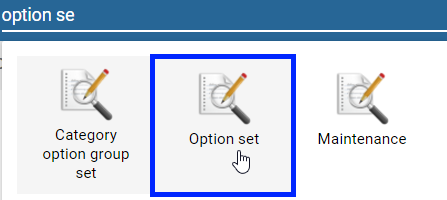
بعد الانتقال إلى مجموعات الخيارات من داخل تطبيق الصيانة، سترى قائمة مجموعات الخيارات الموجودة. تم اعداد كافة مجموعات الخيارات المستخدمة في العرض التوضيحي للاستخدام. يمكنك إعادة إنشاء إحدى مجموعات الخيارات إذا شعرت أن المراجعة مطلوبة.
لإضافة مجموعة خيارات جديدة، انقر فوق علامة الزائد في الزاوية اليمنى السفلى
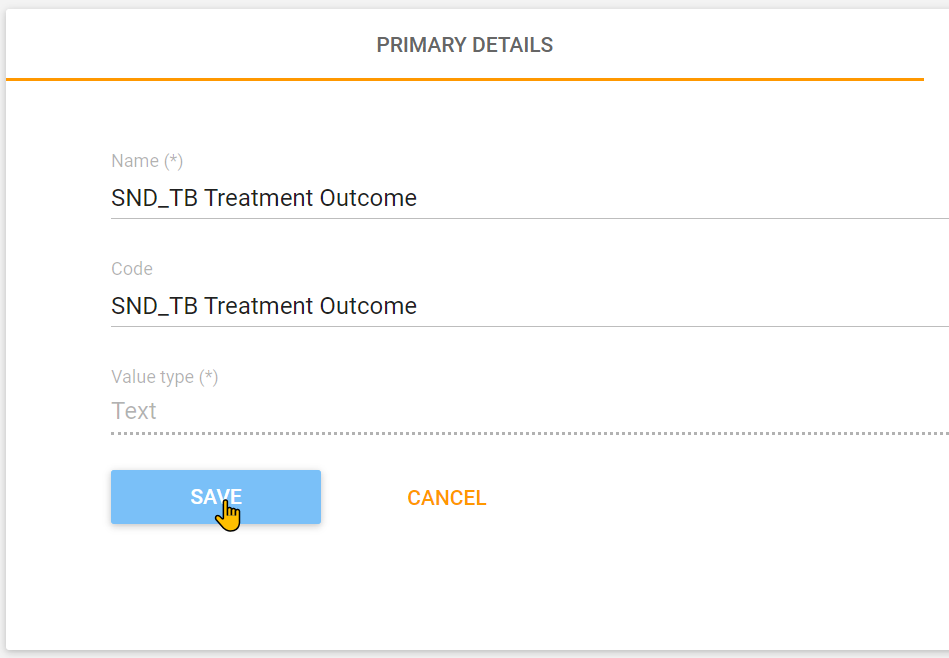
قم بإعطاء اسم لمجموعة الخيارات (إلزامي) ورمز (اختياري) ونوع القيمة (إلزامي) انقر فوق "حفظ" لحفظ مجموعة الخيارات:
بعد حفظ مجموعة الخيارات، سيتم نقلك مباشرة إلى شاشة إدارة الخيارات
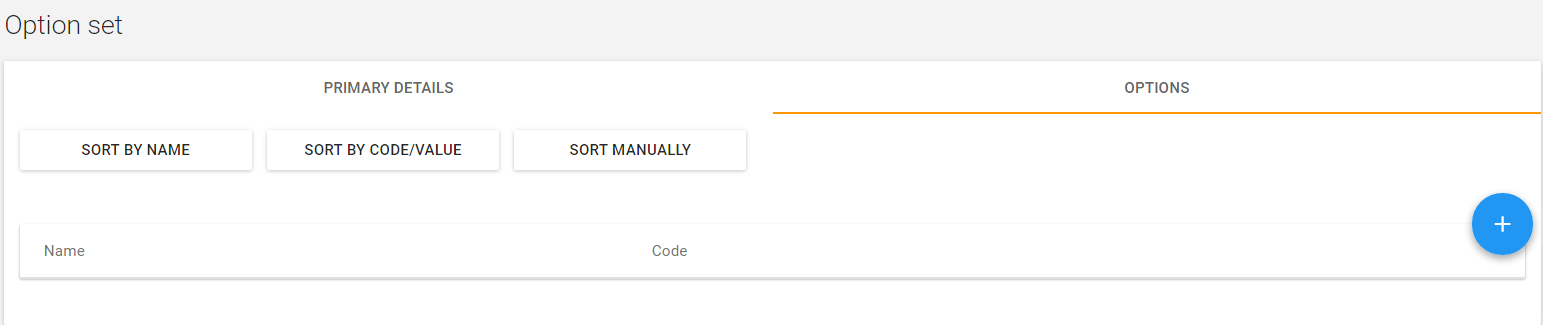
يمكننا بعد ذلك إضافة خيارات جديدة من شاشة إدارة الخيارات بالنقر فوق زر إضافة خيار
أدخل اسما ورمزا للخيار وانقر حفظ:

ستتم إضافة الخيار بعد ذلك إلى شاشة إدارة الخيارات:
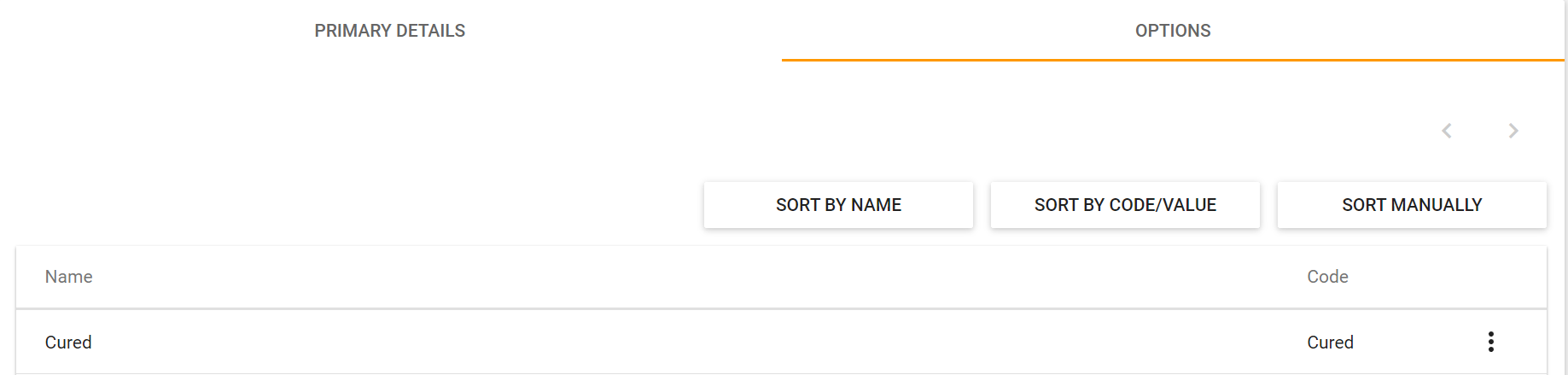
كرر هذه العملية لإكمال مجموعة خيارات نتائج العلاج:

إذا لزم الأمر، كرر عملية إضافة مجموعة خيارات جديدة وخيارات فردية حتى تصبح كافة مجموعات الخيارات المطلوبة للبرنامج موجودة (لاحظ أنه قد يتم خلطها مع مجموعات خيارات أخرى من برامج أخرى). من المحتمل أن تقوموا بمراجعة هذا بسرعة، حيث يجب أن يكون المشاركون على دراية بهذا المفهوم إلى حد ما بعد العمل مع مجموعات الخيارات في جزء الأحداث في الأكاديمية.
توقف - اطلب منهم إكمال التمرينين 1 و2 في دليل المتعلم
الخطوة 4 - تحديد وإنشاء (إذا لم يتم إنشاؤه بعد) الخصائص الذي ستسجل الكيان في البرنامج
من المراجعة السابقة للبرنامج، يجب إنشاء الخصائص التالية:
- رقم التسجيل
- الاسم الأول
- اسم العائلة
- العمر (بالسنوات)
- تاريخ الميلاد (التاريخ)
- الجنس (ذكر / أنثى)
- العنوان
- رقم الهاتف
بدلا من إنشاء جميع الخصائص مرة أخرى خلال هذه الجلسة، يجب أن يكون كافيا إنشاء خاصية واحدة او اثنتين. تأكد من شرح هذه العملية بالتفصيل، بما انه لم يتم تغطية خصائص الكيان المتعقبة في أي جلسات أو أكاديميات سابقة. بقية الخصائص متوفرة في Trainingland.
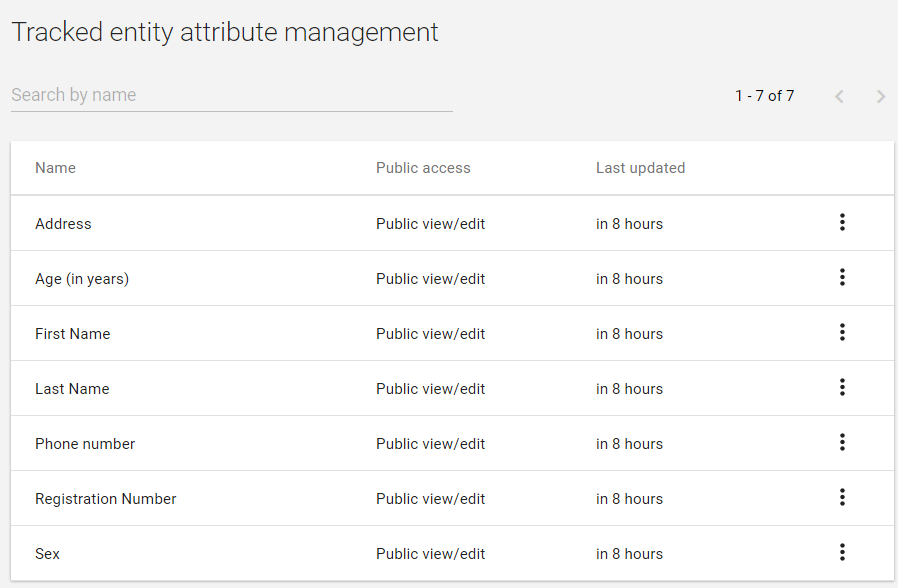
لإنشاء / عرض / تحرير الخصائص، انتقل إلى "خصائص الكيان المتعقب":
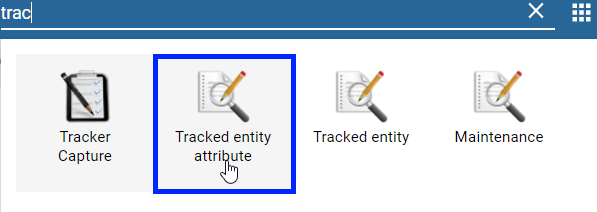
يمكننا إضافة خصائص جديدة من خلال النقر على علامة الجمع من شاشة إدارة الخصائص:
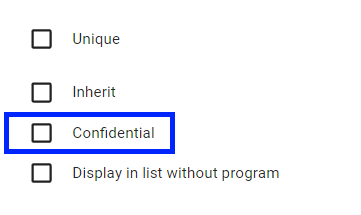
عند إضافة خصائص جديدة، يمكن تكوين التشفير أو عدم تكوينه. في حالة Trainingland، لم يتم تكوين التشفير حاليا. سيسمح لك ذلك بتحديد ما إذا كنت تريد أن تكون خصائص معينة قابلة للبحث أم لا. يمكن أن يكون هذا مفيدا في الحالات التي تكون فيها السرية ذات أهمية قصوى وهناك أرقام تسجيل مناسبة تسمح لك بتعقب الأفراد دون البحث عن تفاصيل أخرى مثل الاسم وما إلى ذلك. لأغراض العرض، يرجى ملاحظة الاختلافات بين شاشة إنشاء الخاصية في مثيل DHIS2 حيث لا يوجد تشفير مقابل مثيل DHIS2 المحتوي على التشفير.
إذا لم يتم اعداد التشفير، فستتلقى رسالة تعلمك بأن هذا ليس هو الحال
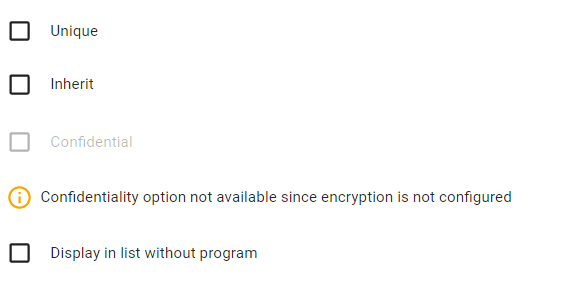
إذا تم اعداد التشفير بشكل صحيح، فسيكون لديك خيار تحديد الخيار السري عند إنشاء الخصائص.
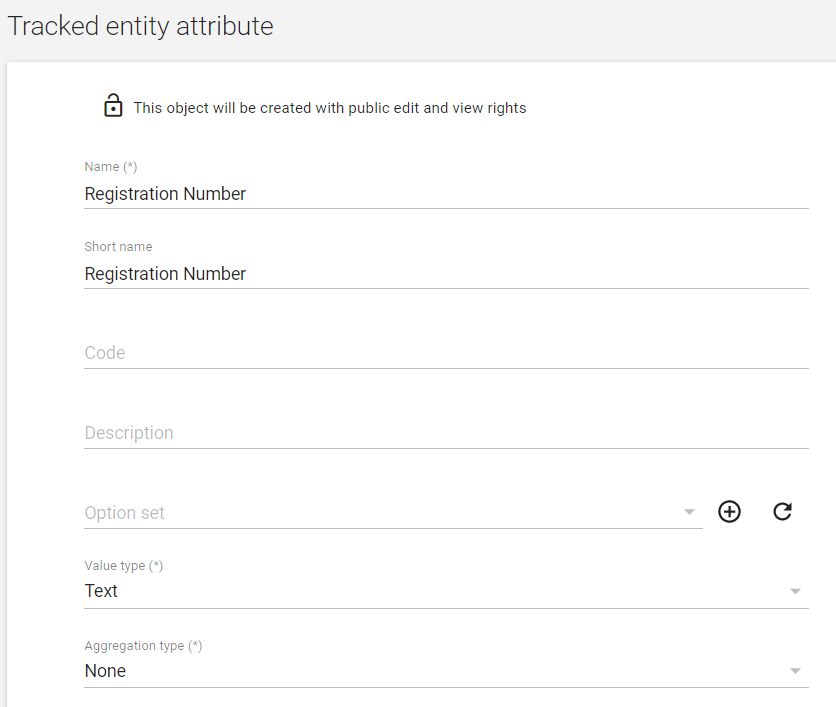
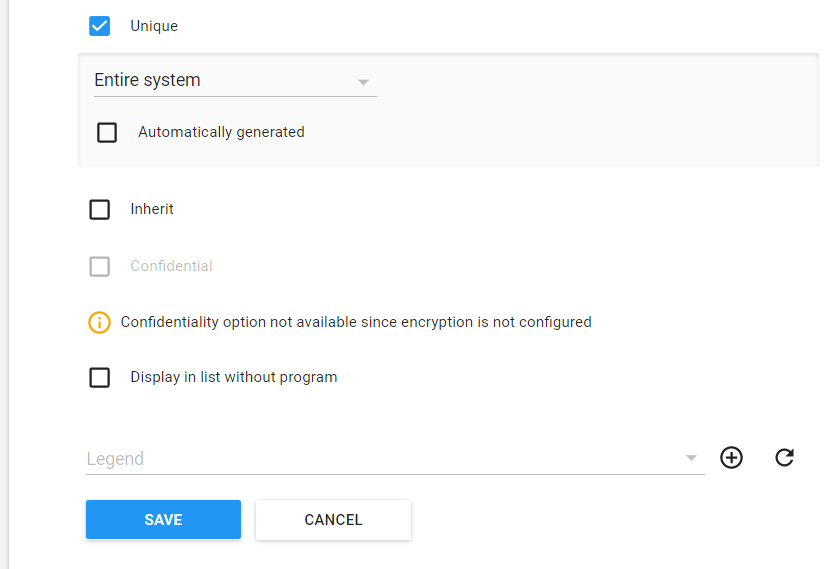
راجع خيارات الخاصية واملأها. انقر فوق "إضافة" لحفظ الخاصية الجديدة. لاحظ أنه باختيار نص لرقم التسجيل، يمكننا أيضا جعل هذه الخاصية فريدة للنظام بأكمله. هناك أيضا خيار لإنشاء هذه الأرقام تلقائيا، ولكن في الوقت الحالي سنفترض أنها مأخوذة من مصدر آخر. تأكد من شرح جميع الحقول الموجودة في هذه الشاشة قبل إضافة الخاصية
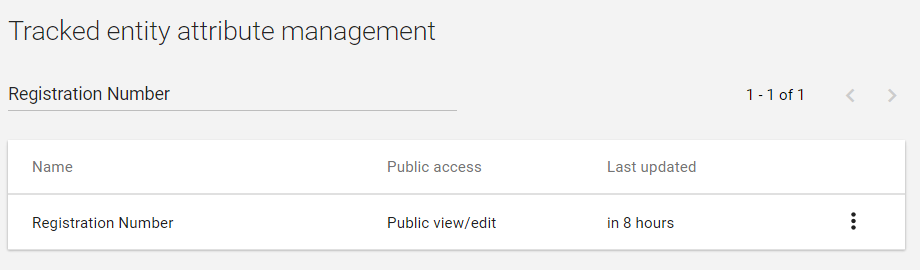
ستتم إضافة الخاصية إلى شاشة إدارة خصائص الكيان المتعقب:
استمر في عملية إضافة الخصائص المتبقية حتى تتوفر جميع الخصائص المرتبطة ببرنامج ملف علاج السل. تأكد من اسناد مجموعة خيارات "الجنس" إلى خاصية الجنس وتعيين أنواع القيم المناسبة. معظمها نصي، ولكن تأكد من اسناد رقم الهاتف لنوع قيمة رقم الهاتف على سبيل المثال. يجب عليك استخدام البادئات عند إنشاء خصائصك في هذا الجزء من العرض. سيتعين على المشاركين استخدام البادئات عند القيام بتمرينهم.
توقف - اطلب منهم إكمال التمرين 3 في دليل المتعلم
الخطوة 5 - إنشاء عناصر بيانات بنوع المجال متعقب "Tracker"
لاحظ أنه إذا شعرت أن المشاركين مرتاحون لإنشاء عناصر البيانات باستخدام مجموعات الخيارات بناءً على تجربة المشارك السابقة، فيجب عليك إنشاء عنصر أو عنصرين فقط من عناصر البيانات كمراجعة.
من أجل إنشاء/عرض/تحرير عناصر البيانات، ننتقل إلى:
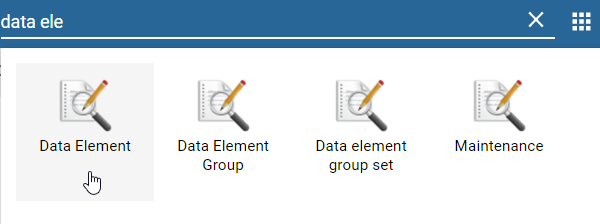
داخل التطبيق، انقر فوق علامة "+" أسفل عنصر البيانات لإضافة عناصر بيانات جديدة.
الآن نقوم بإنشاء عناصر البيانات المطلوبة، من قسم السياق:
- نوع مريض السل
- موقع مرض السل
- موقع مرض السل الغير رئوي
- نوع العلاج
- نتيجة مسحة البلغم
- نتيجة الزراعة
- نتيجة GeneXpert
- نتيجة العلاج
- الوزن (كجم)
سنقوم فقط بإنشاء واحد كجزء من العرض التوضيحي.
دعونا نراجع خصائص عنصر البيانات نوع مريض السل
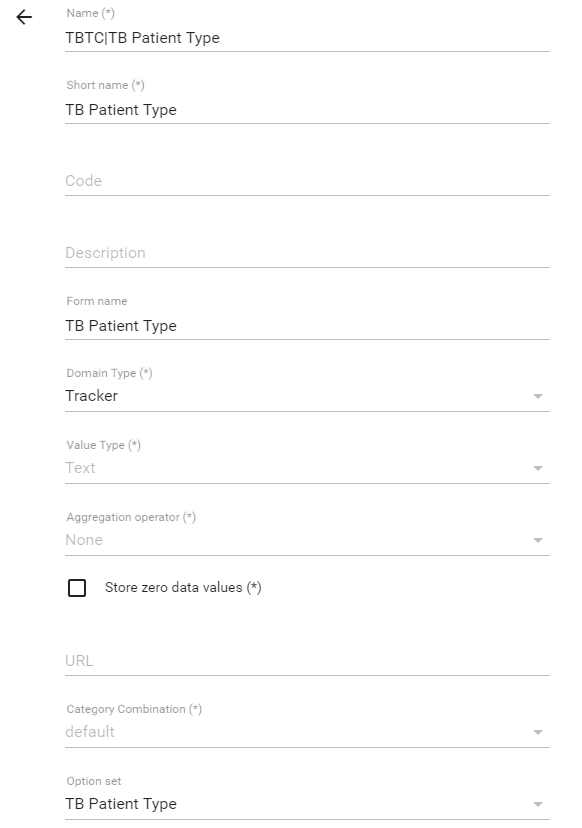
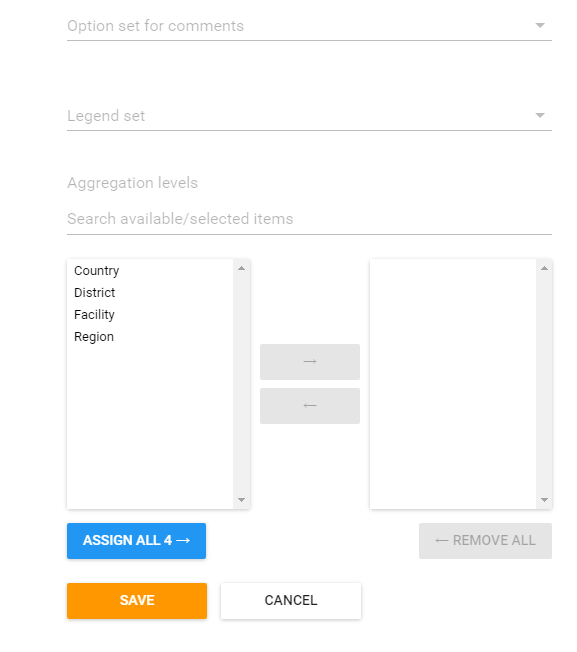
عند إنشاء عناصر البيانات، قم بتزويدها ببادئة. في هذه الحالة، تم استخدام TBTC للإشارة إلى "بطاقة علاج السل". يمكن للمشاركين أيضًا استخدام الأحرف الأولى من أسمائهم للعثور عليهم بسهولة أكبر داخل DHIS2 (ومنحهم اسمًا فريدًا). قم بتعيين أسماء نماذج عناصر البيانات لإزالة البادئة في صفحات إدخال البيانات. راجع تعريفات الحقول الموجودة عند إضافة عنصر بيانات أو تحريره، وعلى وجه الخصوص كيفية ارتباطها بـ المتعقب.
يجب اسناد "متعقب" لنوع المجال، لأنه عنصر بيانات من نوع متعقب. سيتم تحديد نوع القيمة من خلال مجموعة الخيارات التي تم تحديدها لعنصر البيانات المحدد هذا. ومع ذلك، يجب تحديد نوع القيمة لعنصر بيانات الوزن (بالكجم). يتم تعريف مجموعة الخيارات على أنها نوع مريض السل، وهي مجموعة الخيارات التي تم إنشاؤها مسبقًا.
إذا شعرت أنه من الضروري، قم بإنشاء عناصر بيانات إضافية، ولكن يجب أن يكون هذا كافيًا للمراجعة إذا كانت لديهم خبرة في إنشاء برامج الأحداث.
نظرًا لأن العديد من عناصر البيانات تنتمي إلى أكثر من مرحلة برنامج، مثل نتيجة مسحة البلغم أو الوزن (كجم)، فيجب عملها لمرة واحدة فقط حيث يمكن استخدامها في مراحل برنامج متعددة.
يجب أن يكون لديك عناصر البيانات التالية لهذا البرنامج

بعد إنشاء عناصر البيانات، من الجيد إنشاء مجموعة عناصر البيانات أيضًا (كمبدأ قياسي، يجب أن نقوم بتجميع عناصر البيانات؛ في هذه الحالة من أجل عملية الإدارة (مثل المشاركة بالجملة) حيث لا يتم استخدام مجموعات عناصر بيانات التعقب حقا للتحليل). إما أن تحدد مجموعة عناصر بيانات من قائمة السياق اليسرى وانقر فوق علامة "+" في الزاوية اليمنى السفلية، أو انقر فوق علامة "+" مباشرة من صفحة التطبيق الرئيسية ضمن مجموعة عناصر البيانات.


قم بتزويد المجموعة باسم وقم باسناد جميع عناصر بيانات البرامج لمجموعة عناصر البيانات. انقر على "حفظ" عند الانتهاء.
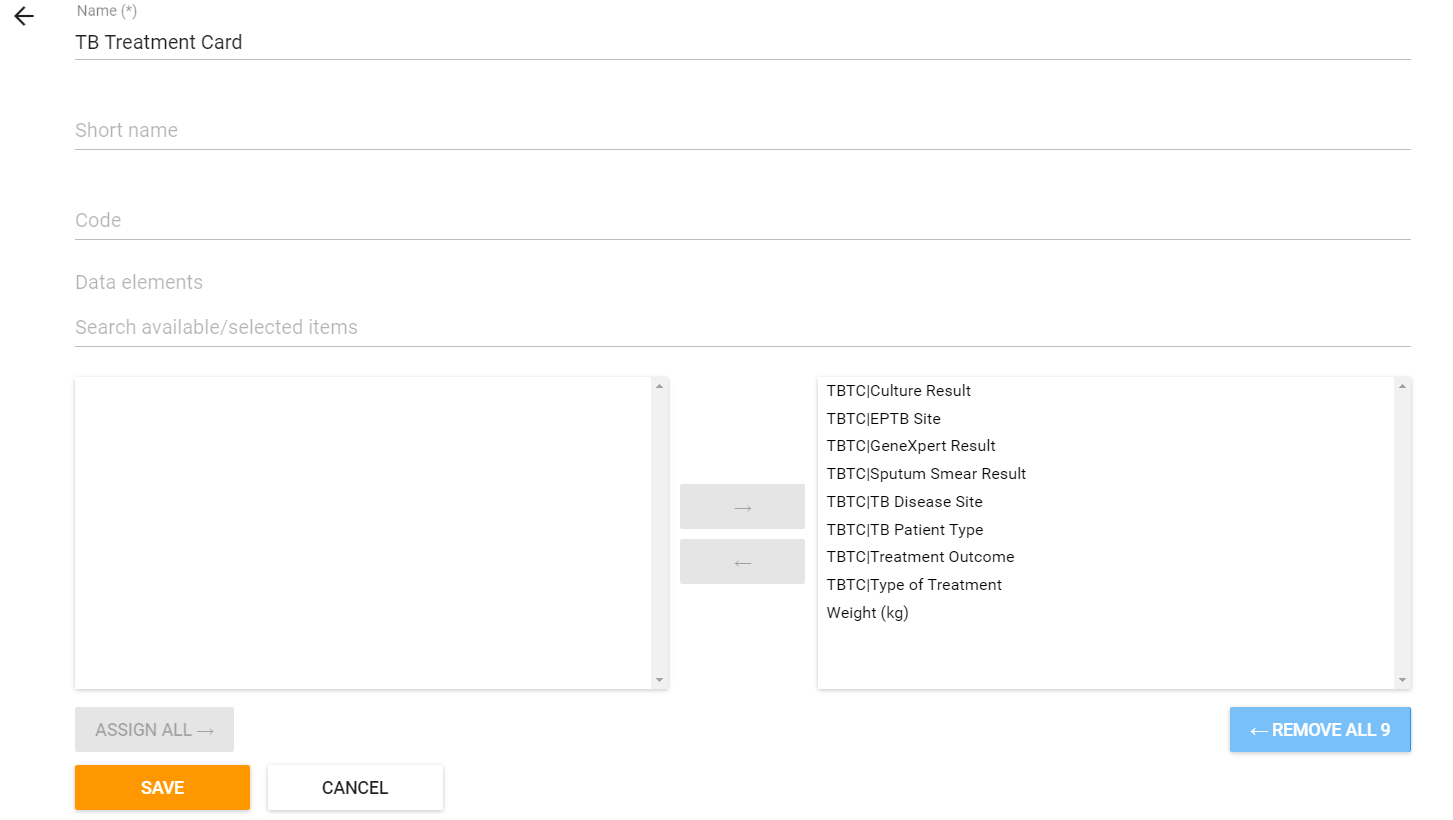
توقف - اطلب منهم إكمال التمرين 4 في دليل المتعلم
الخطوة 6- تحديد عدد المراحل في البرنامج
في هذه الحالة، لقد حددنا بالفعل أن هناك 4 مراحل في البرنامج. يمكنك ربط هذا مرة أخرى بالمناقشة الأولية حول حالة الاستخدام هذه.
الخطوة 7 - تحديد ما إذا كانت أي من مراحل البرنامج قابلة للتكرار أم لا
وفي هذا البرنامج بالذات تكون المراحل الأربع متميزة ولا يجوز تكرارها. وذلك لأن كل مرحلة تحتوي على مزيج مختلف من عناصر البيانات التي يتم الإبلاغ عنها. يمكنك الرجوع إلى أي مثال تم تقديمه مسبقًا حول متى تكون المرحلة القابلة للتكرار ضرورية (على سبيل المثال، زيارات الرعاية السابقة للولادة مع نفس الخدمات، واختبار فيروس نقص المناعة البشرية والاستشارة ذات النتائج السلبية، وبرنامج التحصين).
الخطوة 8 - إنشاء برنامج متعقب جديد
لإضافة برنامج جديد، انقر فوق الزر + ومن ثم برنامج تعقب من شاشة إدارة البرنامج.
في الجزء العلوي، سترى أنه على غرار الأحداث تم تنفيذ نهج تدريجي لإنشاء برامج تعقب ضمن صيانة البرنامج
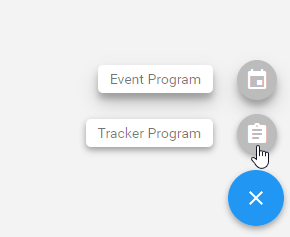
في الجزء العلوي، ستلاحظ أنه، كما هو الحال مع الأحداث، تم تنفيذ نهج تدريجي لإنشاء برامج تعقب ضمن تطبيق الصيانة


سنتبع هذا النهج أثناء إنشاء برنامجنا في DHIS2.
الخطوة 9 - املأ صفحة تفاصيل البرنامج
صف الحقول في منطقة مربع تفاصيل البرنامج قدر الإمكان. قد يكون من المفيد أيضا الإشارة إلى التوثيق للحصول على شرح أكثر تفصيلا لما يفعله كل حقل. املأ الحقول الإلزامية، بالإضافة إلى أي حقول أخرى قد تكون مناسبة في صفحة تفاصيل البرنامج.
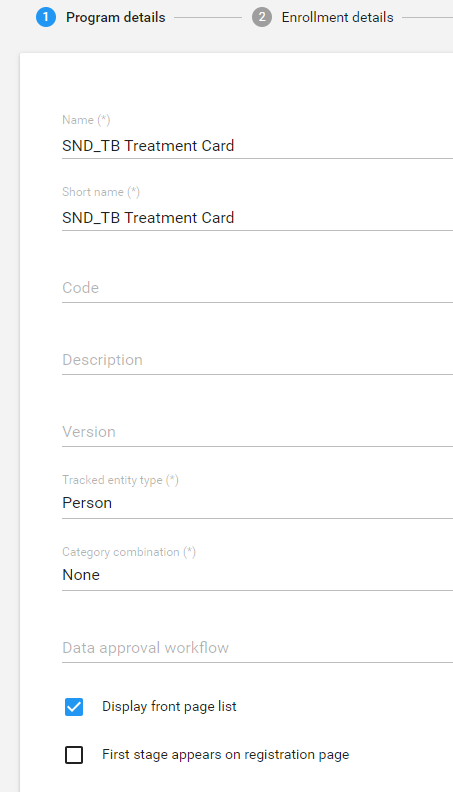
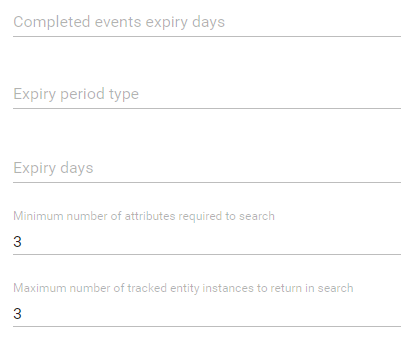
الخطوة 10 - املأ صفحة تفاصيل التسجيل
حدد "تفاصيل التسجيل" من الشريط العلوي. هنا قد ترغب في الرجوع إلى التوثيق مرة أخرى إذا كان الأشخاص مهتمين بفهم ما يمثله كل حقل في هذه الصفحة. على الأقل، املأ تاريخ الواقعة والتسجيل. حدد بوضوح مرة أخرى ما هي هذه التواريخ ولماذا هي مهمة.
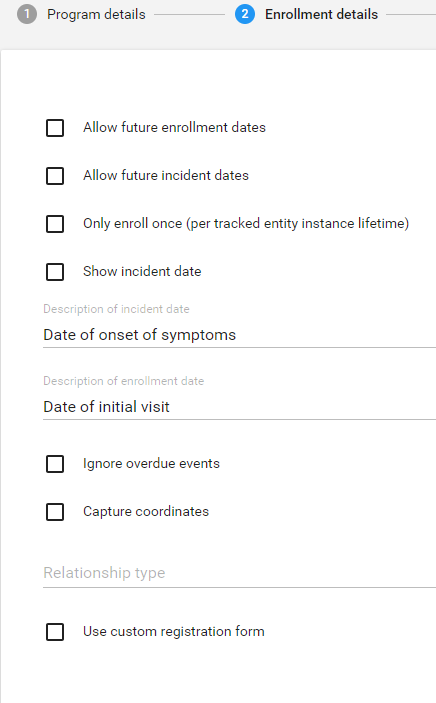
اختر "حفظ" لحفظ تفاصيل البرنامج حتى الآن.
توقف - اطلب منهم إكمال التمرين 5، 6، 7، 8، 9 في دليل المتعلم
الخطوة 11 - أضف الخصائص
تحتاج الآن لإضافة خصائص البرنامج. حدد برنامجك من تطبيق الصيانة لفتحه احتياطيا، ثم حدد الخصائص من الترويسة العلوية. يمكنك الرجوع إلى النموذج الأولي أو مجموعة الشرائح أو الوثائق المفاهيمية الأخرى التي ربما تكون قد أنشأتها لتحديد الخصائص في بداية الجلسة. لاحظ أنه من المهم تحديد هذا قبل الدخول فعليا في DHIS2. يمكنك إضافة الخصائص التالية:
| رقم تسجيل مرض السل | تاريخ الميلاد | الاسم الأول |
|---|---|---|
| اسم العائلة | العمر | الجنس |
| عنوان العائلة | رقم الهاتف |
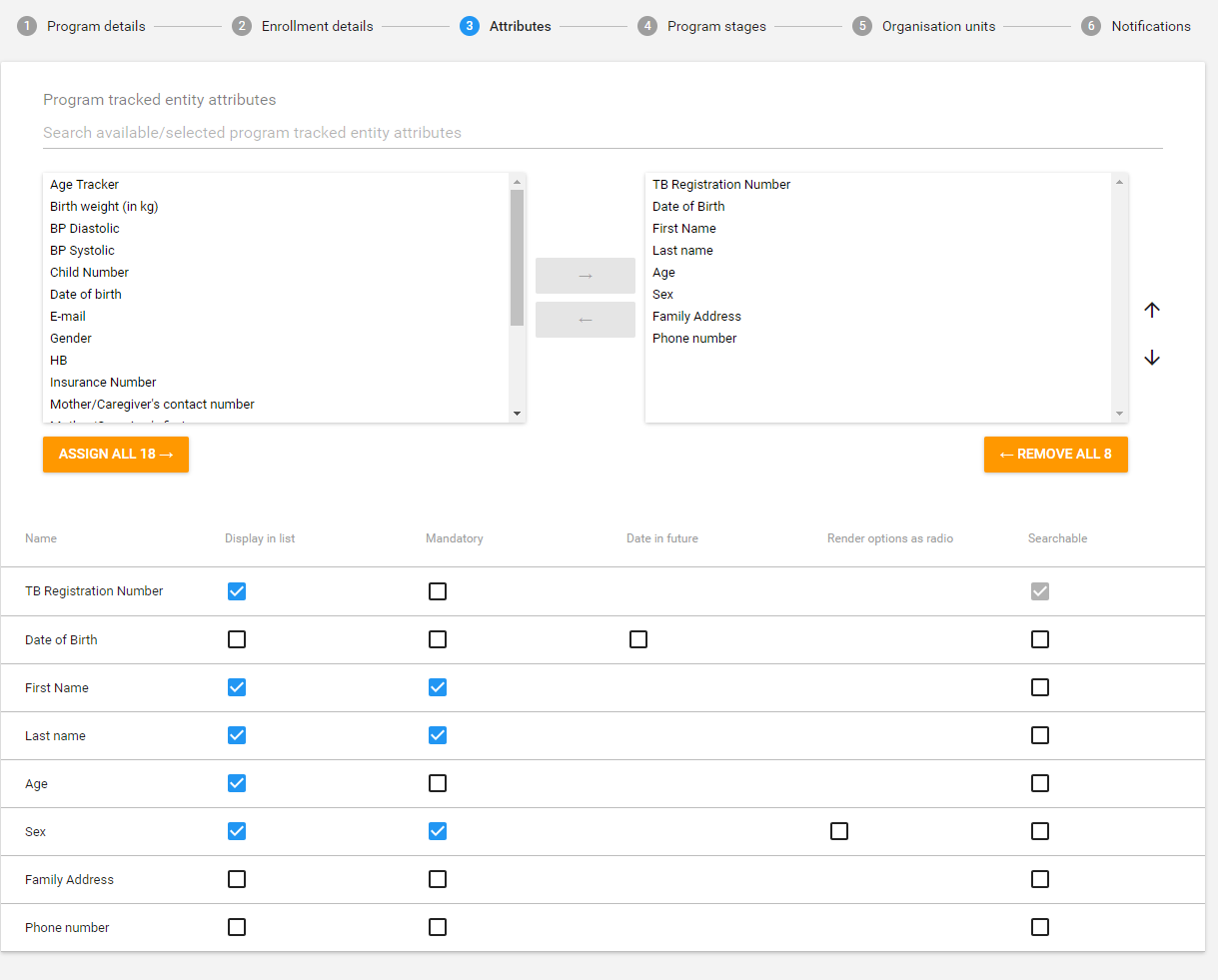
حدد "حفظ" لحفظ التغييرات.
توقف - اطلب منهم إكمال التمرين 10 في دليل المتعلم
الخطوة 12 - إنشاء مراحل البرنامج، وتحديد عدد الأيام التي يجب أن تكتمل فيها كل مرحلة منذ بداية البرنامج إن أمكن، وتضمين عناصر البيانات المطلوبة في مراحل البرنامج
من المعلومات الأساسية أعلاه، يمكن الحصول على بعض المعلومات الأساسية حول الجدولة. هناك مراحل عند التشخيص، 2-3 أشهر و5 أشهر. نهاية مرحلة العلاج تعتمد على عدد من العوامل. يمكنهم إنهاء البرنامج قبل الأوان، وبالتالي يتم نقل هذه المرحلة أمام المراحل الأخرى. وفي حالة الانتهاء من البرنامج، عادةً ما تصل حالة السل الجديدة إلى نهاية مرحلة العلاج بعد 6 أشهر بينما تصل حالة إعادة العلاج إلى هذه المرحلة بعد 8 أشهر. نظرًا لاختلاف مرحلة نهاية العلاج، يتم جدولة المرحلتين الثانية والثالثة فقط من البرنامج. وبالتالي يمكن عرض المخطط العام للبرنامج على النحو التالي:
| التشخيص/المرحلة الأولية | استمرار 1 (60 يومًا) | استمرار 2 (150 يومًا) | نهاية العلاج |
|---|---|---|---|
| نوع مريض السل موقع المرض موقع السل غير الرئوي نوع العلاج نتيجة مسحة البلغم نتيجة الزراعة نتيجة GeneXpert الوزن (كجم) | نوع العلاج نتيجة مسحة البلغم نتيجة الزراعة الوزن (كجم) ) | نتيجة مسحة البلغم نتيجة الزراعة الوزن (كجم) | نتيجة مسحة البلغم نتيجة الزراعة نتائج العلاج الوزن (كجم) |
الخطوة 12.1 - إنشاء المرحلة الأولى
لإضافة مرحلة برنامج جديدة، اختر زر "مراحل البرنامج" من القائمة العلوية. اختر الزر "+" لإضافة مرحلة برنامج جديدة
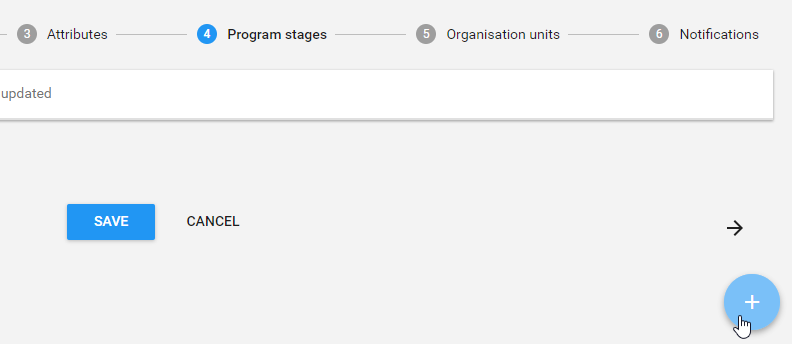
دعونا نراجع تفاصيل مرحلة البرنامج للمرحلة الأولى "التشخيص/المرحلة الأولية".
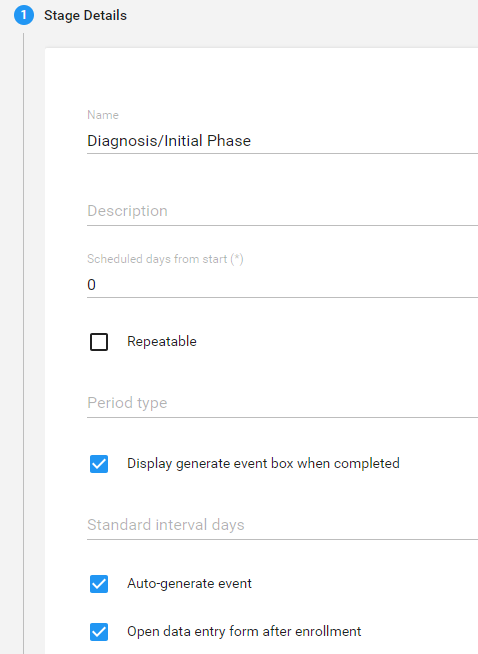
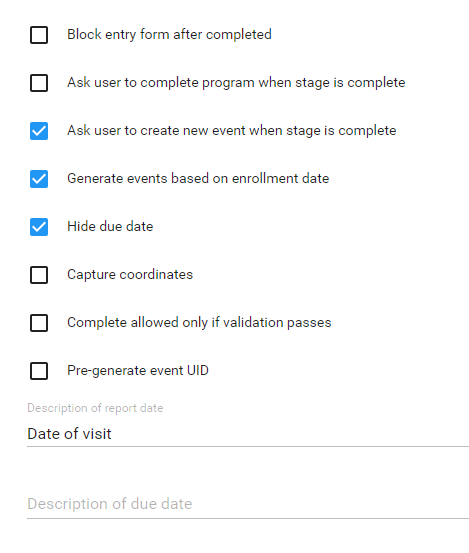
ستحتاج إلى مراجعة الخيارات المختلفة المتوفرة هنا بالإضافة إلى كيفية تأثيرها على المتعقب. قد تحتاج إلى العودة إلى هنا عند فتح مرحلة البرنامج في المتعقب بعد إنشائه.
في هذه المرحلة بالذات، يمكنك أن ترى أن الحدث غير قابل للتكرار كما ذكرنا سابقًا. عند التسجيل، سيتم إنشاء الحدث تلقائيًا وسيظهر أيضًا نموذج إدخال البيانات لعناصر البيانات هذه. يتم أيضًا إنشاء الأحداث تلقائيًا بناءً على تاريخ التسجيل الذي يحدده المستخدم لكل مرحلة.
تعيين عناصر البيانات لمرحلة البرنامج
ارجع إلى الوثائق المرفقة للتحقق من عناصر البيانات التي تنتمي إلى المرحلة الأولى وقم بتعيينها هنا. يمكنك أيضًا توضيح ما تعنيه الخيارات التي تظهر لكل عنصر بيانات عند تحديدها (إلزامية، عرض في التقارير، الخ)
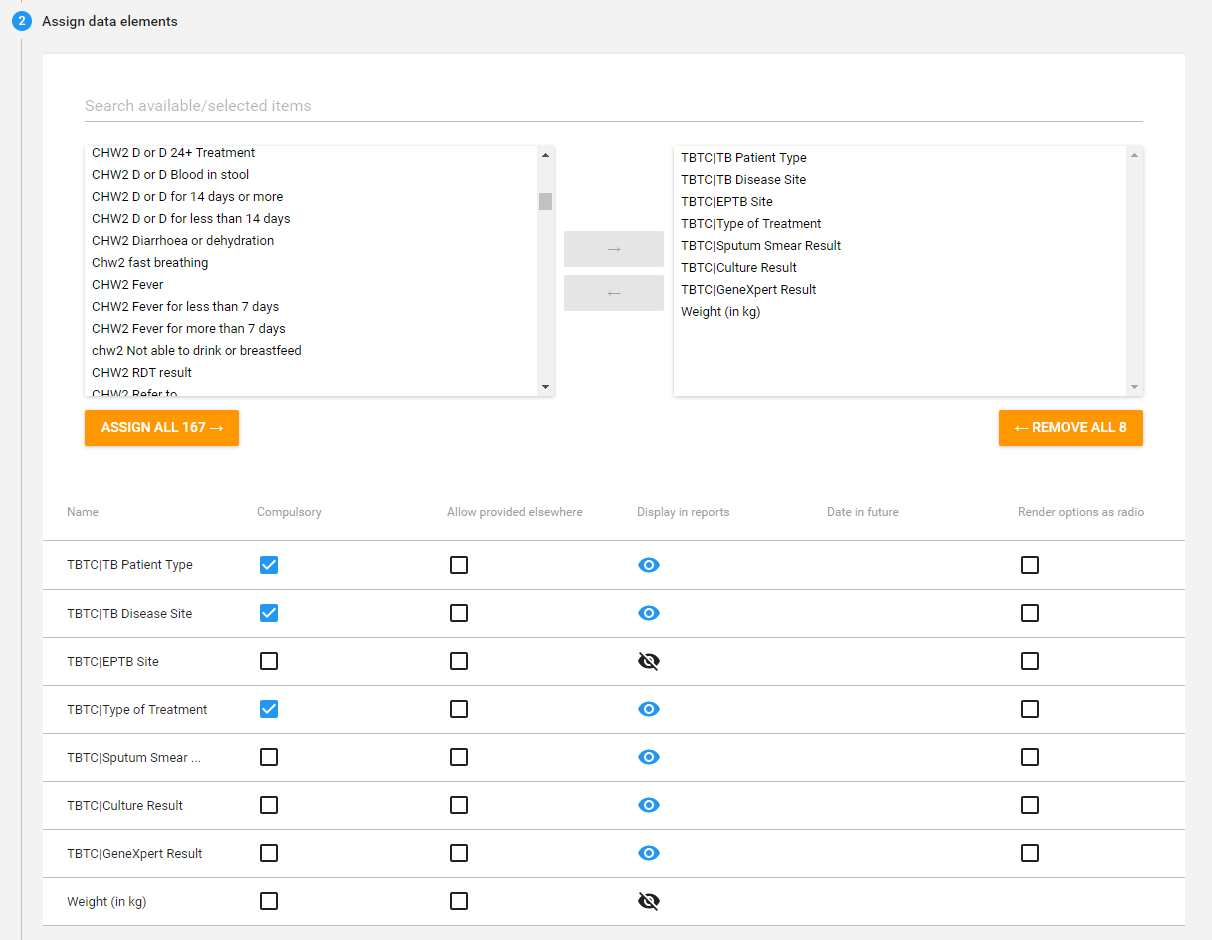
تمت إضافة عناصر البيانات بنفس ترتيب النموذج الورقي. ويمكن ترتيبها باستخدام الأسهم الخضراء لأعلى ولأسفل إذا لزم الأمر. ويمكنك أيضًا إضافتها إلى الأقسام. في الوقت الحالي، احفظ مرحلة البرنامج، واحفظ البرنامج قبل المتابعة.
إنشاء نموذج إدخال البيانات
من الجيد دائمًا أخذ عناصر البيانات التي أضفتها في البرنامج وترتيبها بناءً على الأقسام الموجودة في نموذج المصدر الخاص بك. يتيح لك هذا مزيدًا من التحكم في تحديد تصميم كيفية ظهور عناصر البيانات ضمن مراحل برنامجك. وبالرجوع إلى بطاقة علاج السل، يمكننا إنشاء الأقسام وعناصر البيانات التالية في المرحلة الأولى من البرنامج:
| القسم | عناصر البيانات |
|---|---|
| نوع المريض | TBTC|نوع مريض السل |
| موقع المرض | TBTC|موقع مرض السل TBTC|موقع مرض السل الغير رئوي |
| نوع العلاج للمرحلة الأولية | TBTC|نوع العلاج |
| نتائج فحص البلغم | TBTC|مسحة البلغم TBTC|نتيجة الزراعة TBTC|نتيجة GeneXpert |
| الوزن | الوزن كجم |
اختر برنامجك، وانتقل مرة أخرى إلى مراحل البرنامج، واختر مرحلة البرنامج التي قمت بإنشائها للتو. اختر "إنشاء نموذج إدخال البيانات" بعد فتح مرحلة البرنامج.
أضف 5 أقسام. اضغط على  لإضافة قسم جديد. أدخل عنوان القسم ثم اضغط على "إضافة"
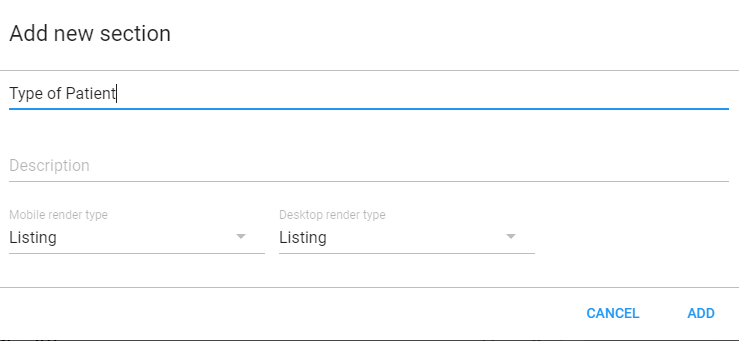
كرر هذه العملية لجميع الأقسام الخمسة. بعد الانتهاء، قم بإضافة عناصر البيانات إلى القسم.
اختر قسم (سيتم تمييزه باللون الأسود) واختر عنصر البيانات الذي تريد إضافته إلى هذا القسم من القائمة على الجانب الأيمن.
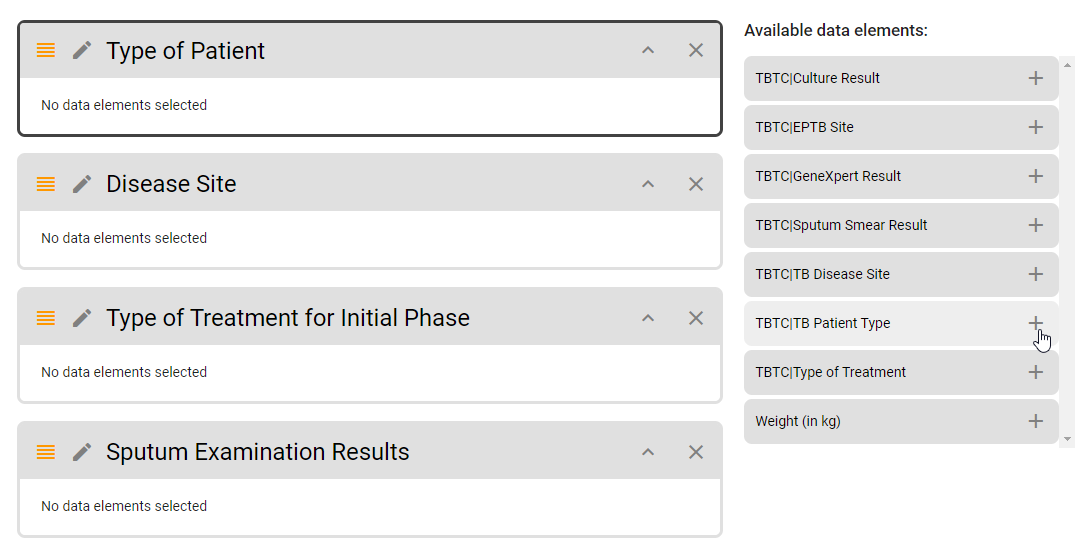
إذا اتبعنا الجدول الموضح سابقًا، فيجب أن ينتهي بنا الأمر بشيء يبدو هكذا

اختر "أضف مرحلة" عند الانتهاء، ثم "حفظ" لإجراء تحديثات لبرنامجك.
الخطوة 12.2 - إنشاء المرحلة الثانية
قم بإنشاء مرحلة جديدة من خلال تحديد البرنامج الذي قمت بإنشائه، والعودة إلى مراحل البرنامج واختيار
icon
المرحلة الثانية، المتابعة 1، ستضيف بعض مكونات الجدولة إلى تفاصيل البرنامج. وينعكس هذا في خياري "الأيام المجدولة من البداية" و"إنشاء أحداث بناءً على تاريخ التسجيل".
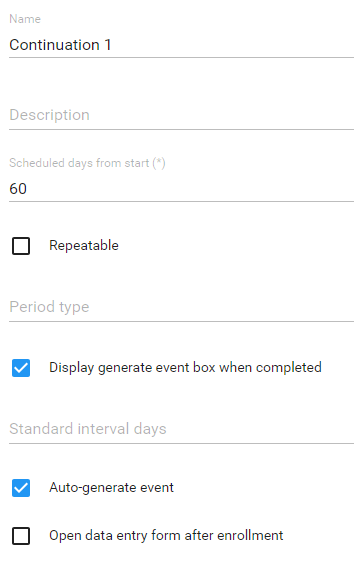
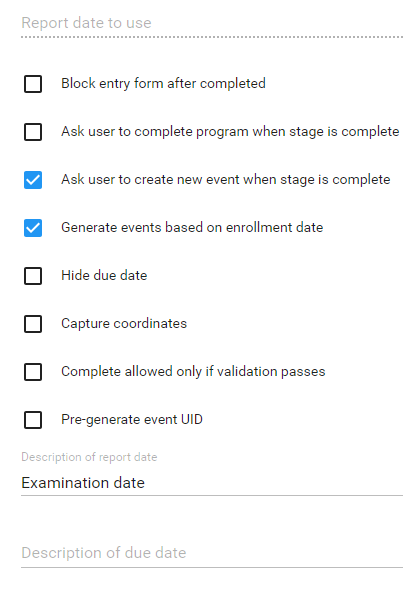
بعد إدخال التفاصيل، قم بتعيين عناصر البيانات إلى المرحلة
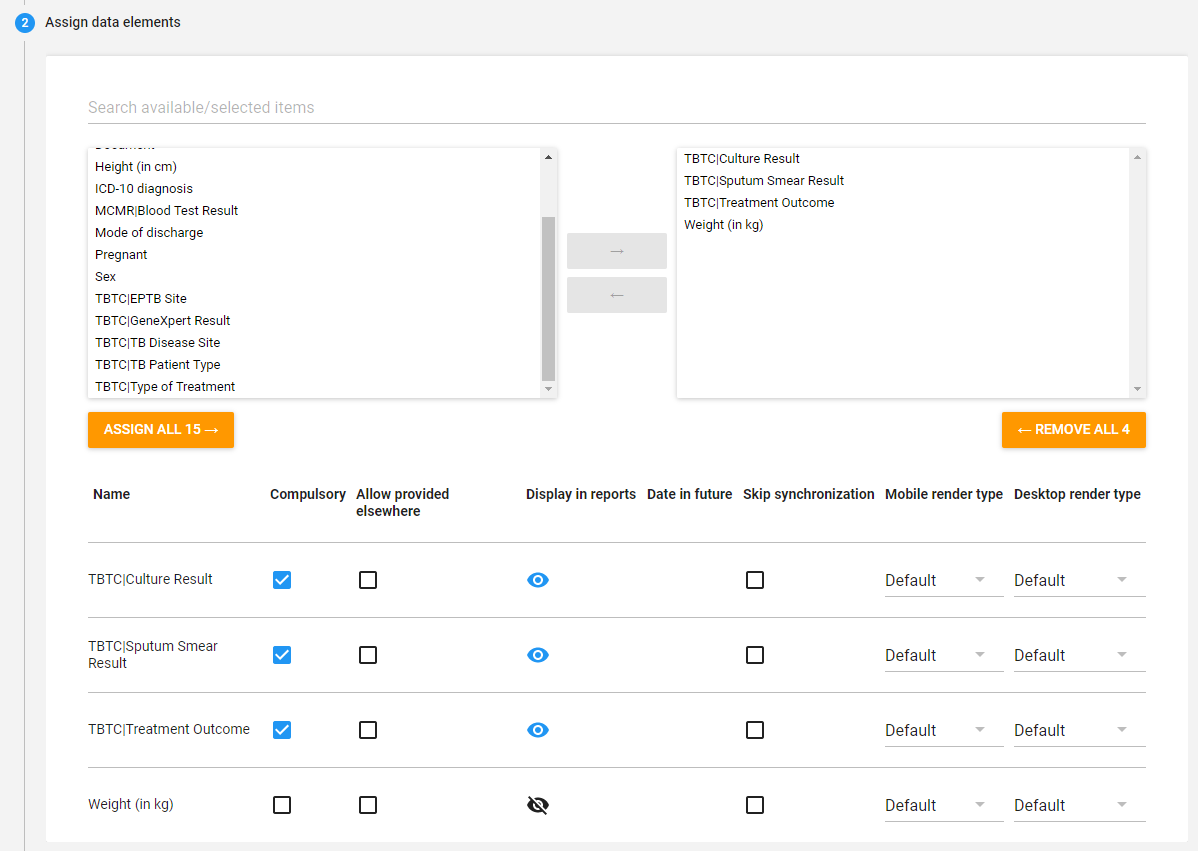
لاحظ أنه في هذه المرحلة الثانية، تم إدخال 60 يومًا كقيمة "الأيام المجدولة من البداية" للإشارة إلى جدولة 2-3 أشهر لمرحلة البرنامج الثانية.
إنشاء نموذج إدخال البيانات
يمكننا تحديد أقسامنا بناءً على النموذج الخاص بنا على النحو التالي
| القسم | عناصر البيانات |
|---|---|
| نوع العلاج لمرحلة المتابعة | TBTC|نوع العلاج |
| نتائج فحص البلغم | TBTC|مسحة البلغم TBTC|نتيجة الزراعة |
| الوزن | الوزن كجم |
يجب أن يبدو هكذا عند إنشائه في DHIS2
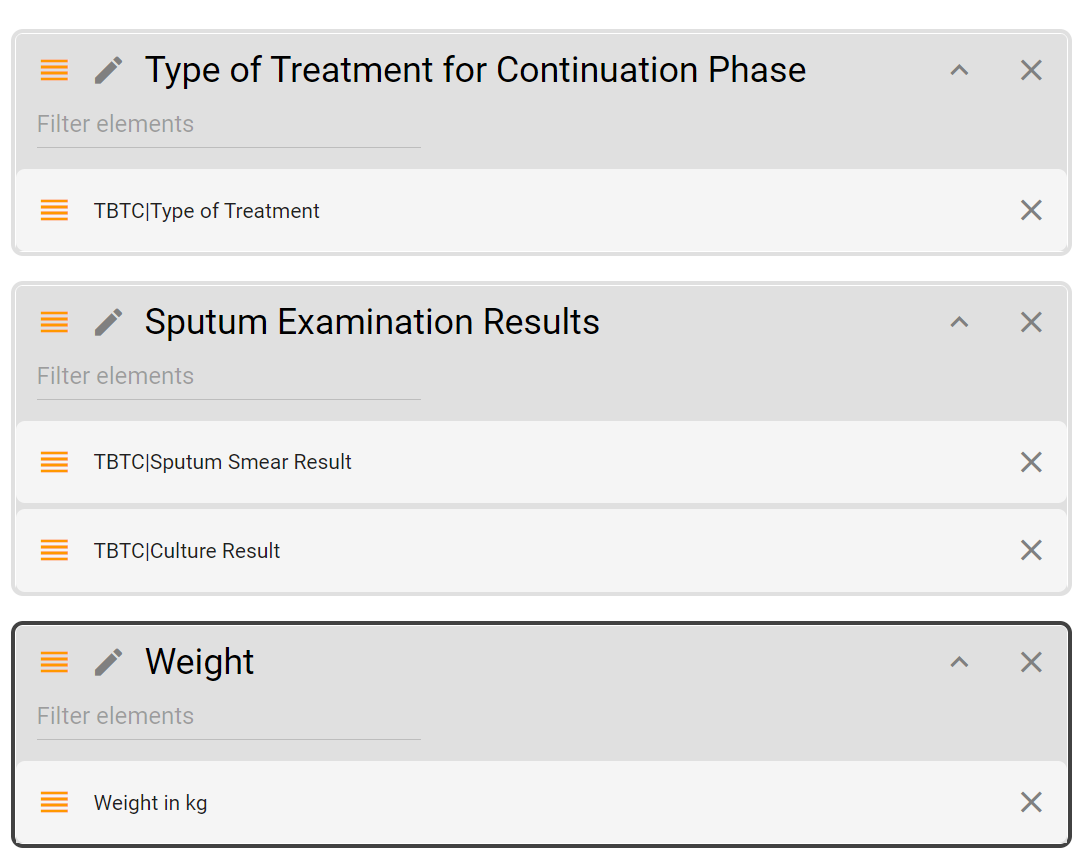
اختر "أضف مرحلة" عند الانتهاء، ثم "حفظ" لإجراء تحديثات لبرنامجك.
الخطوة 12.3 - إنشاء المرحلة الثالثة
قم بإنشاء مرحلة جديدة عن طريق تحديد البرنامج الذي قمت بإنشائه، والعودة إلى مراحل البرنامج واختيار أيقونة
بالنسبة للمرحلة الثالثة، المتابعة 2، تأكد من إضافة الجدولة المناسبة بالإضافة إلى عناصر البيانات الصحيحة
تفاصيل البرنامج
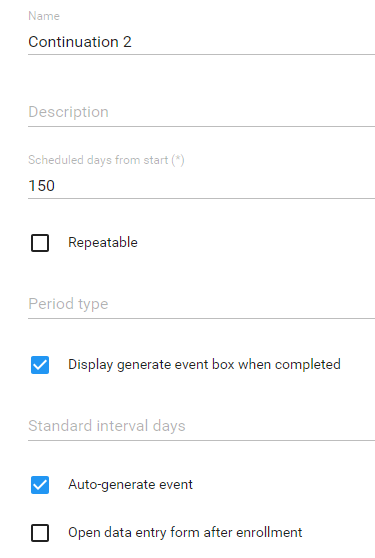
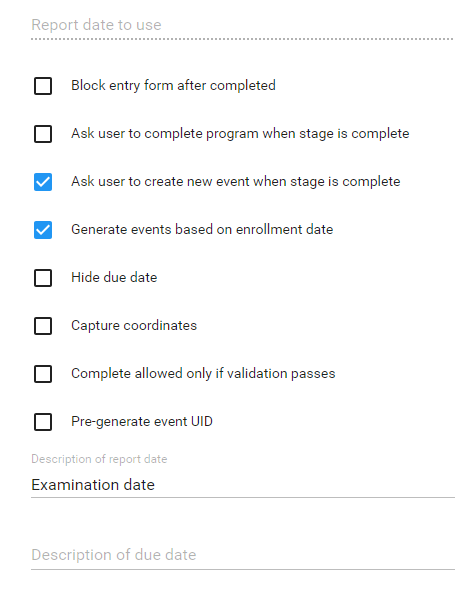
** اسناد عناصر البيانات **
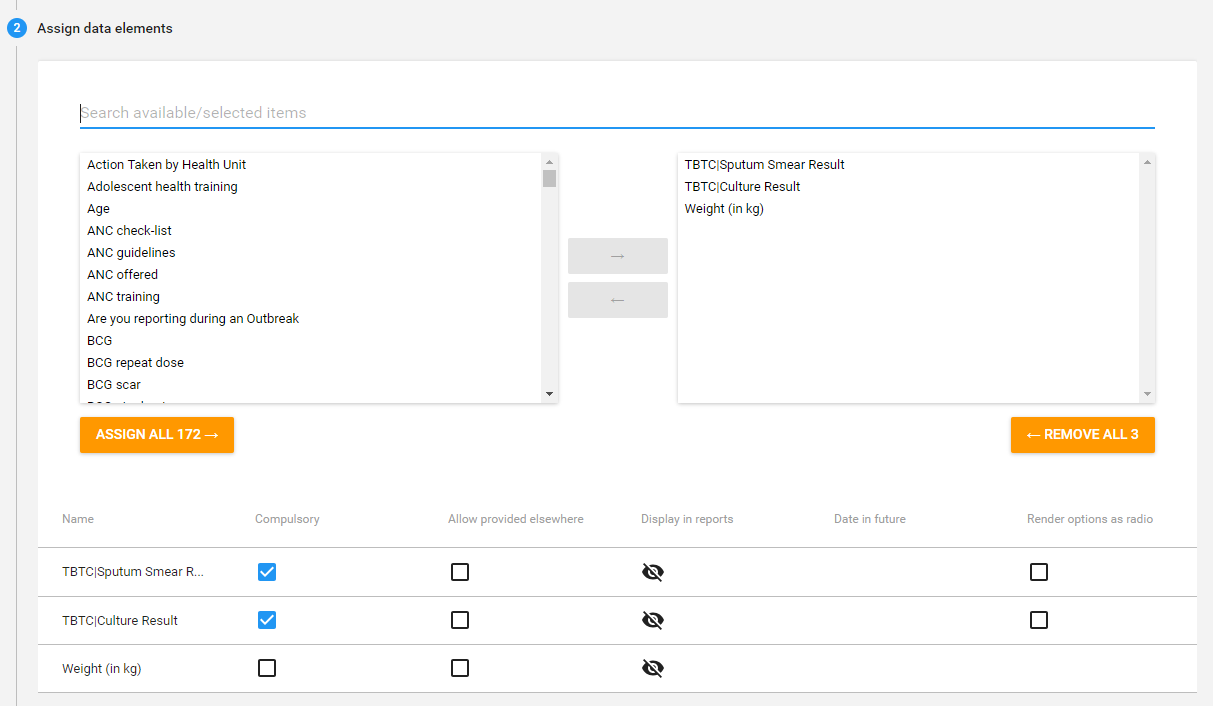
إنشاء نموذج إدخال البيانات
يمكننا تحديد أقسامنا بناءً على النموذج الخاص بنا على النحو التالي
| القسم | عناصر البيانات |
|---|---|
| نتائج فحص البلغم | TBTC|مسحة البلغم TBTC|نتيجة الزراعة |
| الوزن | الوزن كجم |
أنشئ القسم وأضف عناصر البيانات إليه
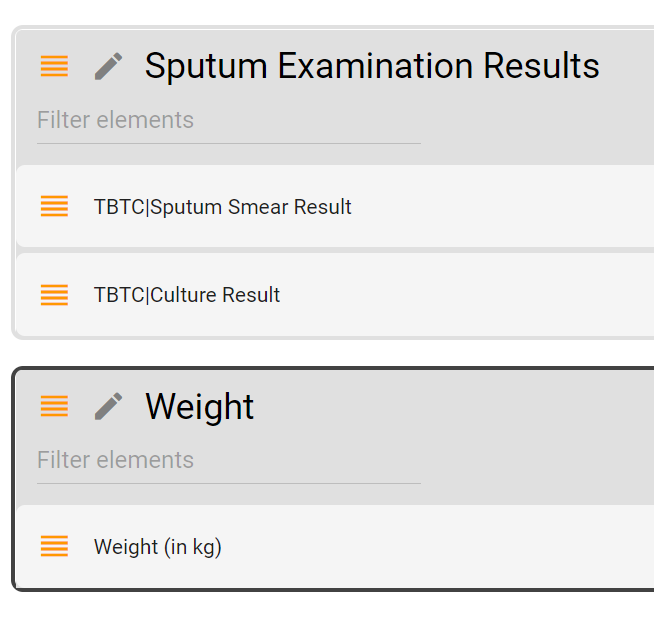
اختر "أضف مرحلة" عند الانتهاء، ثم "حفظ" لإجراء تحديثات لبرنامجك.
الخطوة 12.4 - إنشاء المرحلة الرابعة
قم بإنشاء مرحلة جديدة من خلال تحديد البرنامج الذي قمت بإنشائه، والعودة إلى مراحل البرنامج واختيار أيقونة
** خصائص المرحلة النهائية، نهاية العلاج، لا تتضمن أي جدولة بسبب عدم ثباتها (على سبيل المثال، يمكن أن يموت شخص ما أو لم بعد يحضر بشكل مفاجئ)؛ يمكننا أيضًا أن نطلب من المستخدم إكمال البرنامج عند اكتمال هذه المرحلة.**
تفاصيل البرنامج
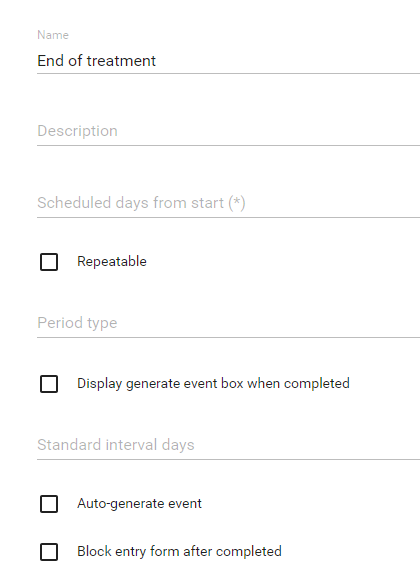

** اسناد عناصر البيانات **
إنشاء نموذج إدخال البيانات.
يمكننا تحديد أقسامنا بناءً على النموذج الخاص بنا على النحو التالي
| القسم | عناصر البيانات |
|---|---|
| نتائج فحص البلغم | TBTC|مسحة البلغم TBTC|نتيجة الزراعة |
| الوزن | الوزن كجم |
| نتيجة العلاج | TBTC|نتيجة العلاج |
يجب أن يبدو مثل هذا في DHIS2
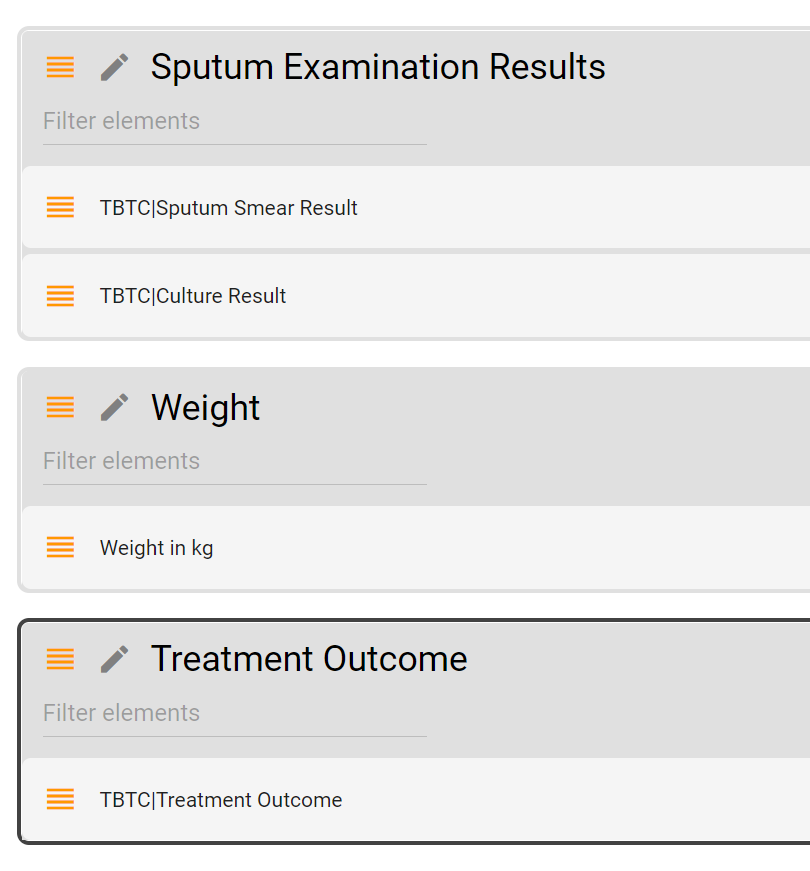
اختر "إضافة مرحلة" عند الانتهاء
عند الانتهاء يجب أن يكون هناك 4 مراحل ضمن برنامج بطاقة علاج السل:
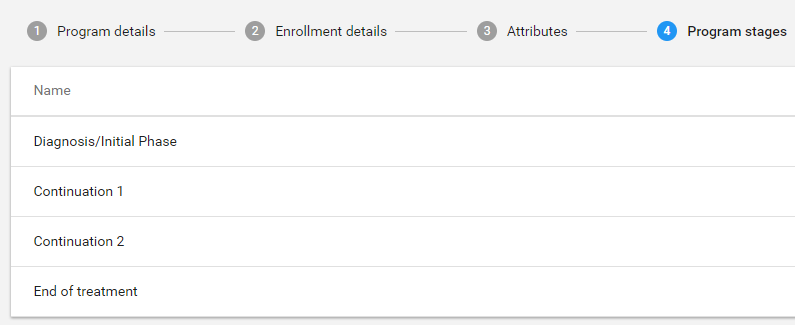
انقر على "حفظ" لتحديث برنامجك.
توقف - اطلب منهم إكمال التمرين 11 في دليل المتعلم
الخطوة 13 - اسناد البرنامج إلى الوحدة (الوحدات) التنظيمية
اختر برنامجك من داخل تطبيق الصيانة ثم اختر "الوصول" من القائمة العلوية وانتقل إلى اختر الوحدات التنظيمية التي ترغب في تخصيص البرنامج لها:
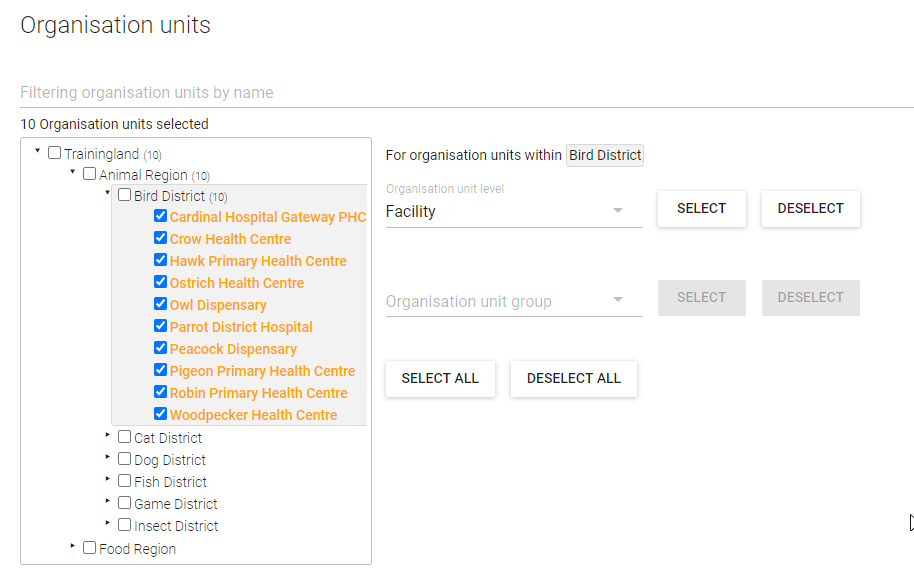
بعد اسناد الوحدات التنظيمية يمكنك الضغط على "حفظ" لحفظ هذه التغييرات
الخطوة 14 - اسناد المشاركة للبرنامج
تذكر ما تم عرضه خلال التدريب على الأحداث! عندما يقومون بتكوين برنامج احداث، يجب عليهم مشاركة مراحل البرنامج والبرنامج. وينطبق الشيء نفسه على برنامج التعقب!
ضمن عنوان "الأدوار والوصول" ضمن علامة التبويب "الوصول"، اختر اسم البرنامج الذي أنشأته.
قم بتطبيق إعدادات المشاركة التالية:
- الوصول العام
- البيانات الوصفية: لا يوجد وصول
- البيانات: لا يوجد وصول
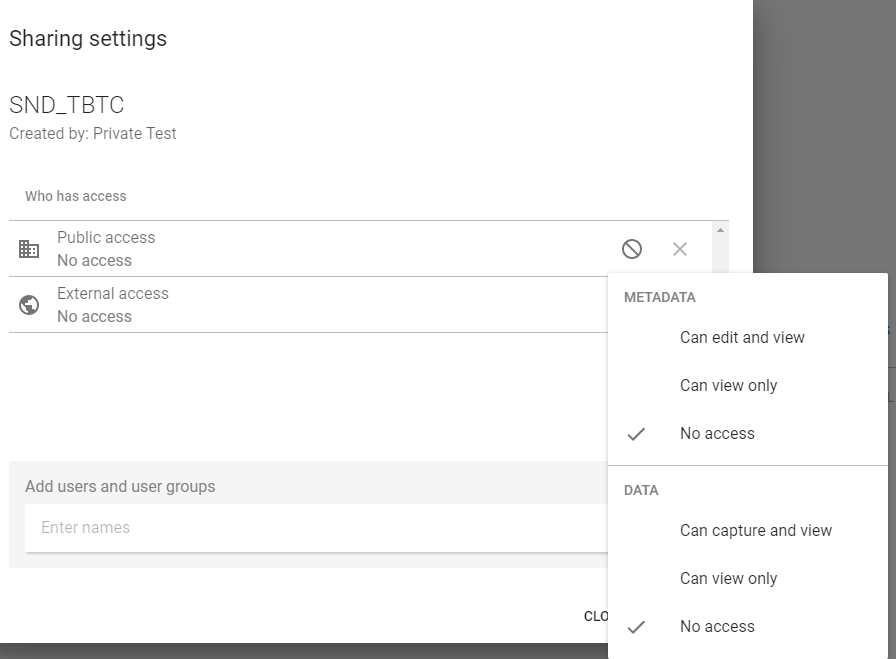
ابحث عن المستخدم الخاص بك في حقل "إضافة مستخدمين ومجموعات مستخدمين" وقم بتطبيق إعدادات المشاركة التالية:
- البيانات الوصفية: يمكن التحرير والعرض
- البيانات: يمكن الجمع والعرض
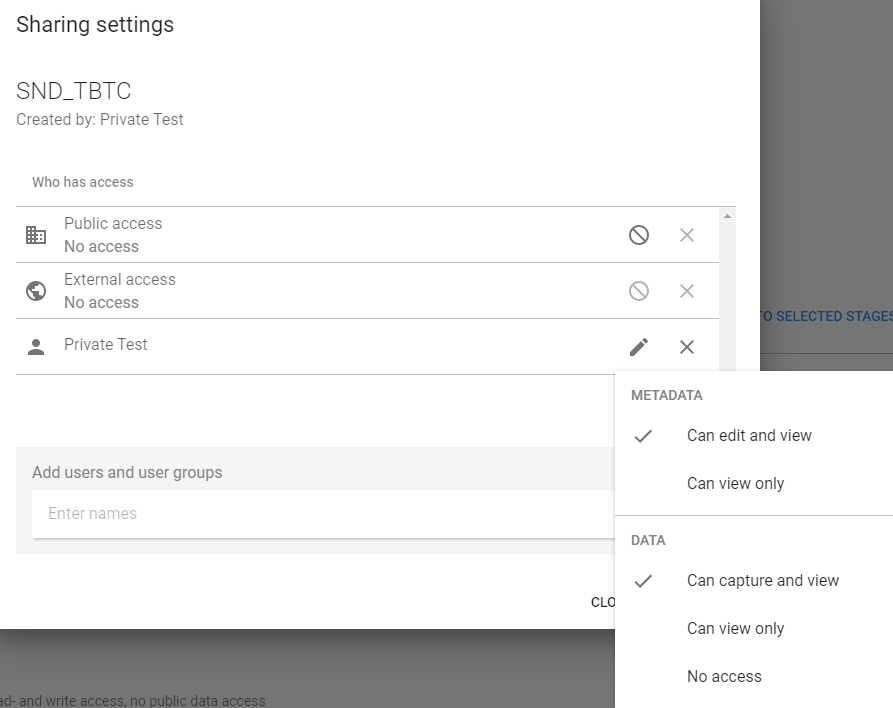
اختر "تطبيق" عند الانتهاء.
انقر على "تحدد الكل" لتحديد جميع مراحل برنامجك
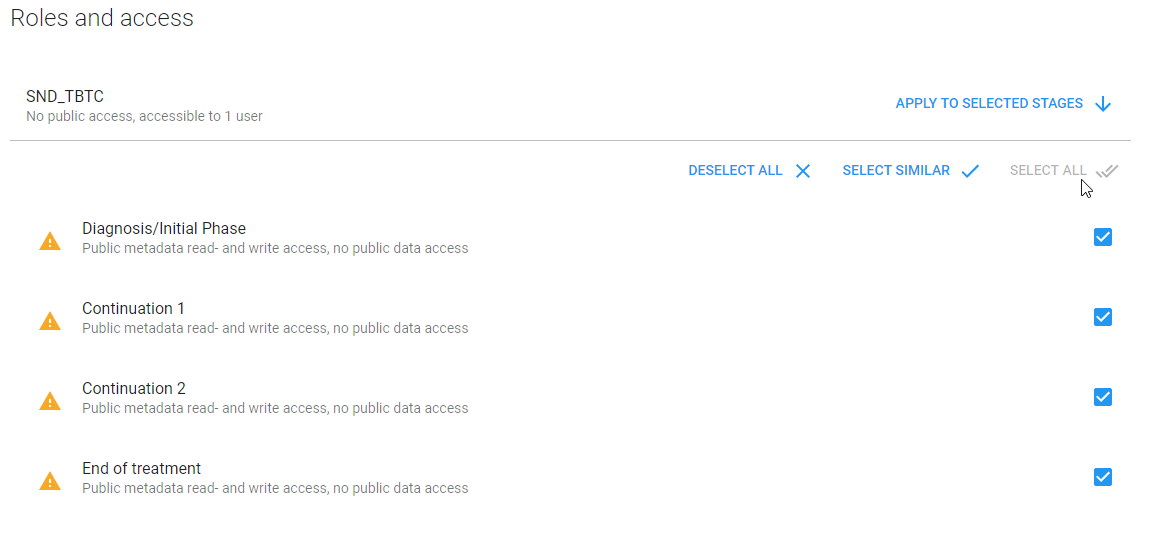
انقر على "التطبيق على المراحل المحددة". سترى أن إعدادات المشاركة التي طبقتها على برنامجك سيتم تطبيقها بعد ذلك على جميع مراحل برنامجك أيضًا.
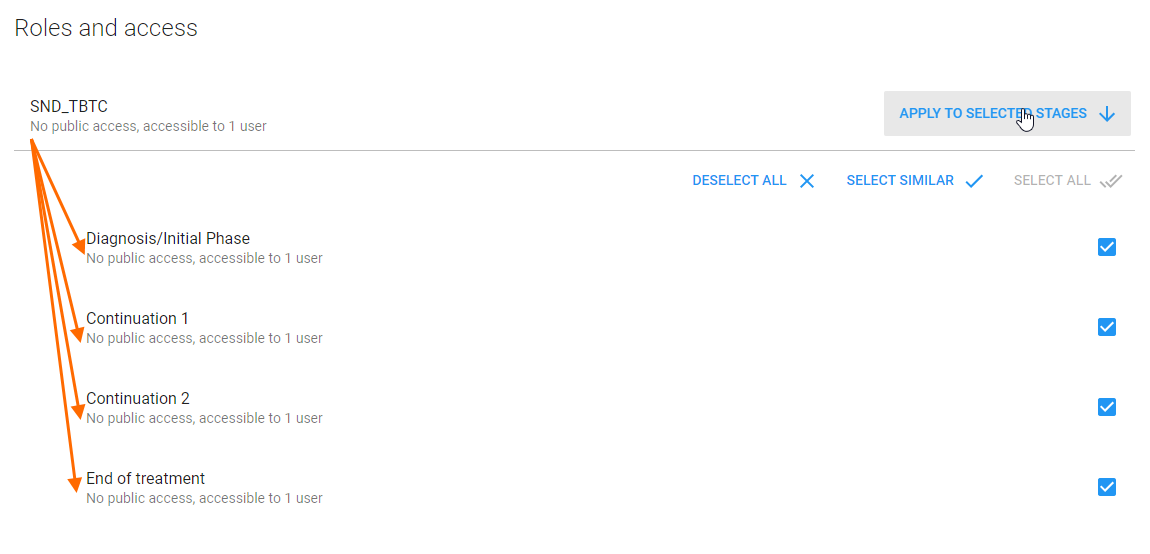
اختر "حفظ" لحفظ تحديثات البرنامج.
يمكن الآن عرض البرنامج في المتعقب والبيانات المدخلة على الوحدات التنظيمية المعينة.